
この記事で分かること
- マイクラの地図(マップ)の作り方・見方の基本
- 地図の広げ方(拡張・ズームアウト)とコピー(複製)のやり方
- Java版と統合版それぞれのマーカー機能(バナー・ロケーターマップ・額縁)の使い方
- 拠点用の「地図壁」をキレイに作るためのコツ
こんにちは。ゆずかきです。
マイクラやってて、
- 「拠点の場所が分からなくなった…」
- 「地図を広げたいのに、どのボタン押せばいいのか分からん…」
- 「マーカー?ロケーターマップ?何それ?」
ってなったこと、ありませんか?
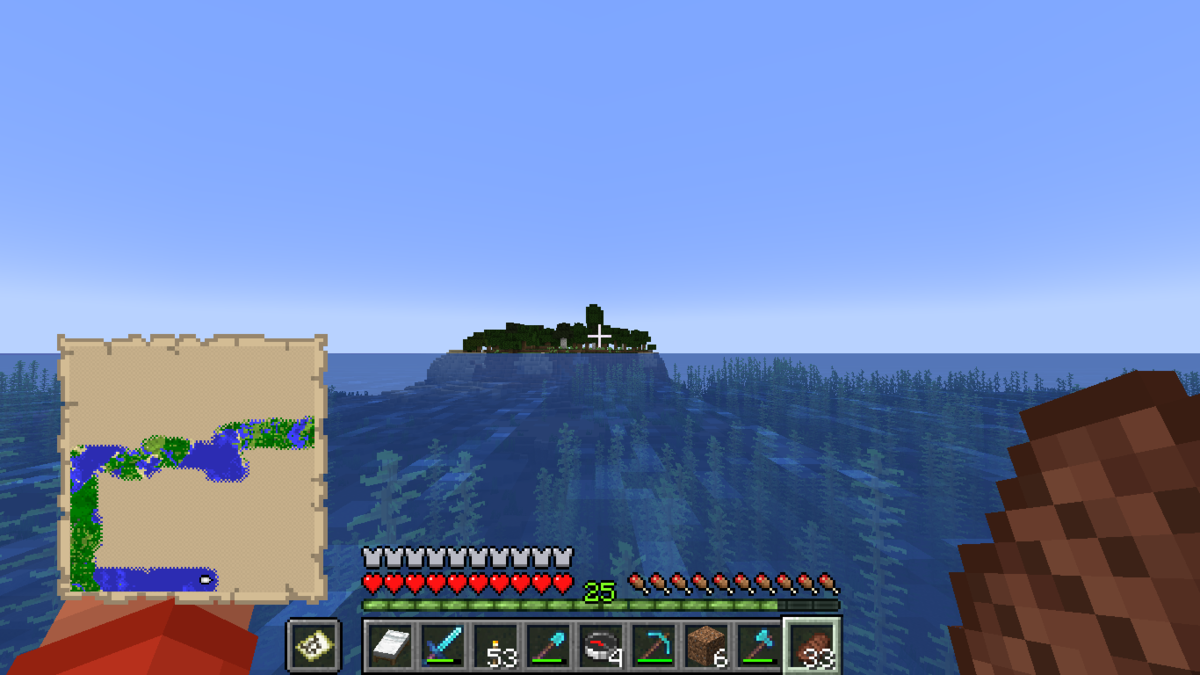
正直、地図まわりの仕様ってかなり情報量が多くてややこしいんですよね。
でも逆に、ここを一回ちゃんと整理しておくと、
- 拠点まわりの地形を俯瞰して見れたり
- 遠くの探索ルートを計画しやすくなったり
- マルチで友達と位置合わせしやすくなったり
と、サバイバル生活の快適度がグッと上がります。
この記事では、Java版&統合版(Bedrock)1.21世代向けに、
「作り方 → 見方 → 広げ方 → コピー → マーカー → 地図壁」
の順で、地図まわりを一通りマスター出来るように整理してみました。
※本記事内のスクリーンショット・図解はすべて筆者ワールドで撮影しました。
※ゲーム内の仕様については公式系Wiki・公式サイトのアップデート情報を参照しています。
※Java版1.21系列 / 統合版1.21系列時点の仕様をベースにしています。
目次
1. マイクラの地図とは?基本仕様とバージョン差
2. 地図の作り方(Java版/統合版)
3. 地図の開き方・見方の基本
4. 地図の広げ方(拡張・ズームアウト)
5. 地図のコピー(複製)方法
6. 地図をロックして「記録用」にする
7. マーカー機能を使いこなす
8. 拠点マップ壁の作り方(地図をキレイに並べる)
9. 地図がうまく機能しないときのチェックリスト
10. まとめ
1. マイクラの地図とは?基本仕様とバージョン差
まずは「そもそも地図って何をしているアイテムなのか?」をざっくり整理します。
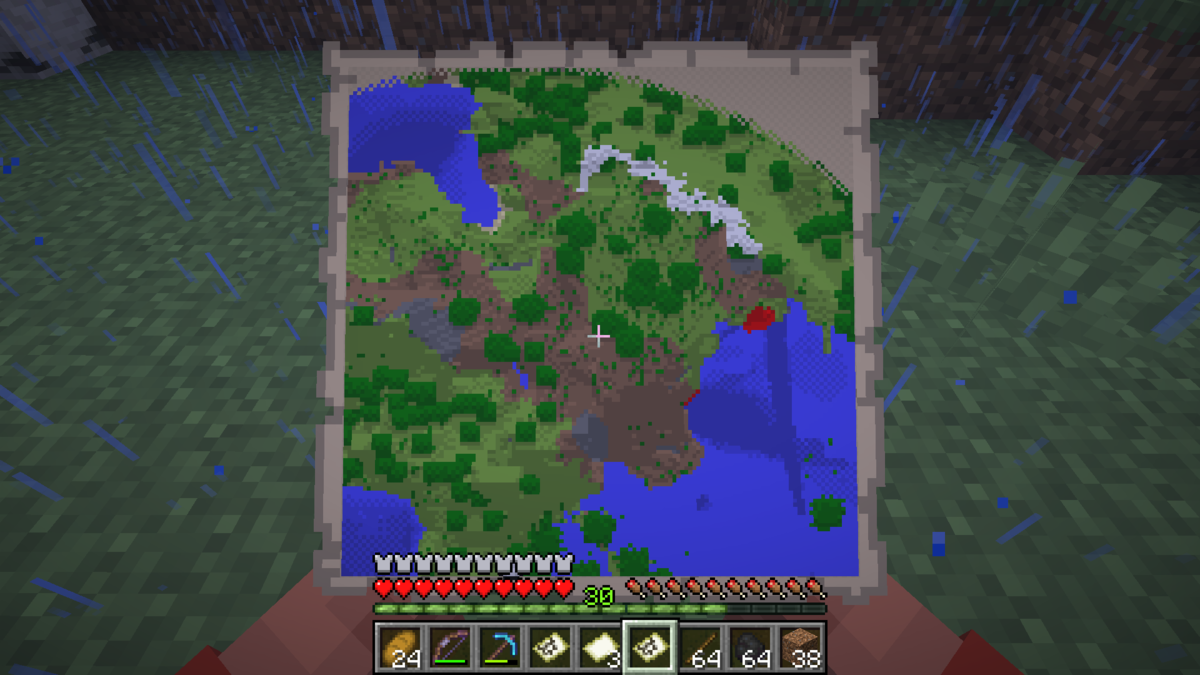
マイクラの地図(Map)は、
- プレイヤーが歩いて探索した範囲を
- 真上からの視点で
- ブロックの色・高さ情報をざっくり反映しながら
128×128ピクセルの画像として記録するアイテムです。
地図のざっくり仕様
地図周りのザックリした仕様をまとめますね。
- 地図は「白紙の状態」では何も記録されていない
- 手に持って「使う」ことで、そのチャンク周辺の地形が描き始められる
- 1枚の地図がカバーする範囲はズームレベル(縮尺)で変わる
- 一度描かれた地図は、プレイヤーが同じ地図を持って歩くことで更新され続ける
体験談
筆者も最初は「地図ってプレイヤー中心に自動で動くんやろ?」と思ってました。
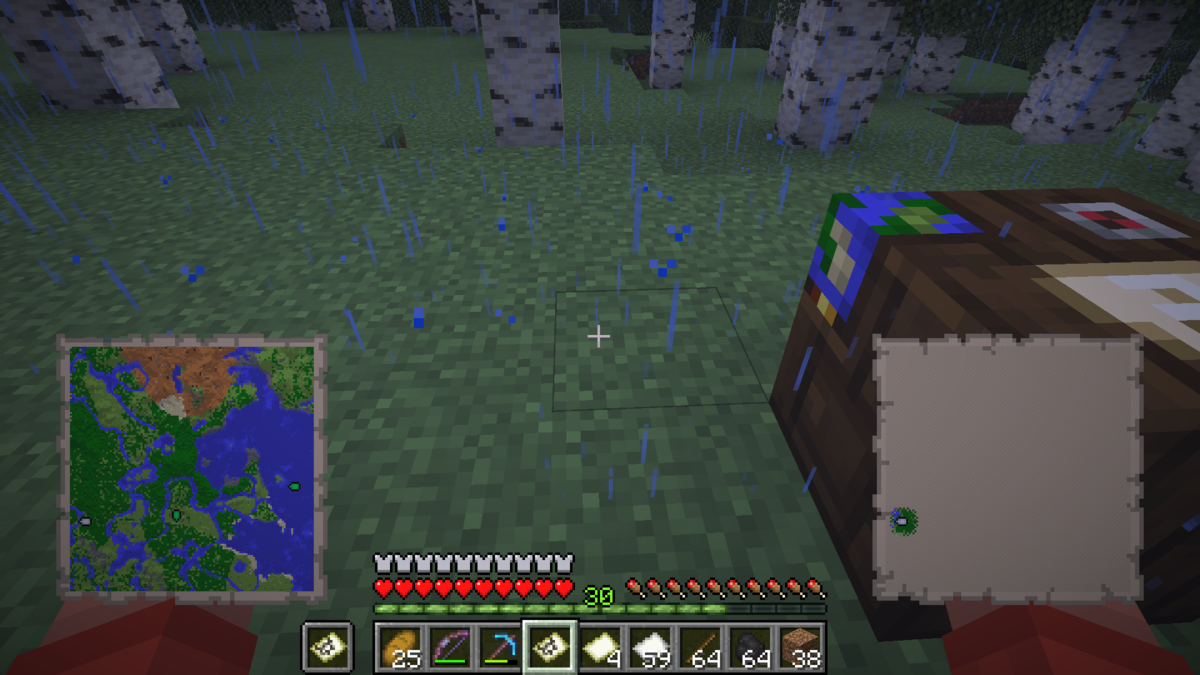
でも実際は、世界が見えないグリッドで区切られていて、その区画単位で『この地図はここ担当ね』って割り振られるイメージです。
同じ区画内で新しい地図を開くと、見た目がまるっと同じ地図が量産されます(笑)
ズームレベル(縮尺)のイメージ
地図には0〜4の5段階のズームレベルがあります。
| ズーム | 表示範囲(ブロック) | 1ピクセルが表すブロック数 | 用途イメージ |
|---|---|---|---|
| 0/4 | 128×128 | 1×1 | 拠点の詳細・ピクセルアート |
| 1/4 | 256×256 | 2×2 | 拠点+その周辺 |
| 2/4 | 512×512 | 4×4 | 村や構造物を含んだエリア |
| 3/4 | 1024×1024 | 8×8 | 大きめのエリア・大陸単位 |
| 4/4 | 2048×2048 | 16×16 | バイオーム単位のざっくり地形把握 |
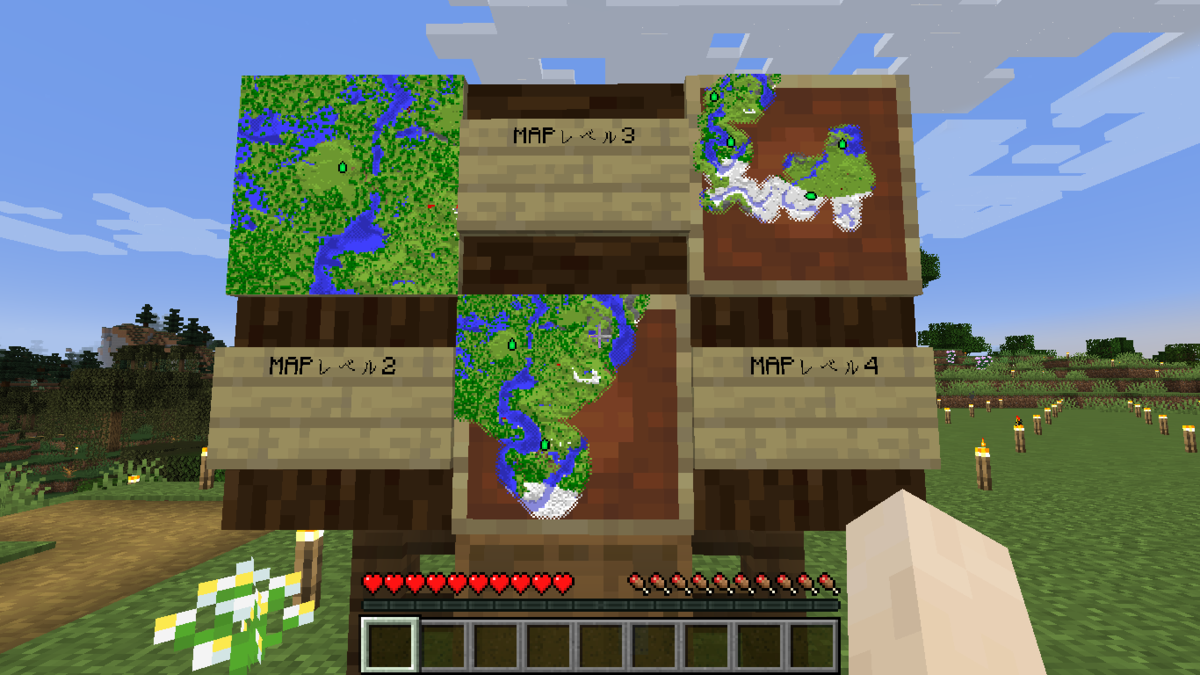
※詳しい数値は後の「4. 地図の広げ方」で改めて整理します。
Java版と統合版の地図の違いざっくりまとめ
地図の周りの仕様って、Java版と統合版で若干違います。
違いを押さえておきましょう!
- Java版
- 作った地図は最初からプレイヤー位置マーカー付き
- マーカー用のバナー機能が充実(後述)
- 統合版(Bedrock)
- コンパスの有無で地図の種類が変わる
- 紙だけ:プレイヤーマーカーなしの「地図」
- 紙+コンパス:プレイヤーマーカー付きの「ロケーターマップ」
- ワールド作成時に「スタート地図」を持った状態で始めるオプションあり
- 地図のマーカー仕様(矢印の向きなど)がアップデートでちょこちょこ変わっています
- コンパスの有無で地図の種類が変わる
この記事では、両方の版を意識しながら説明していきますね。
2. 地図の作り方(Java版/統合版)
ここからは地図の作り方パートです。
まずは材料集め → クラフト → ほかの入手方法の順に見ていきます。
2-1. 共通で必要な素材
地図づくりにほぼ必須なのはこの2つです。
- 紙
- サトウキビ3つ → 紙3枚
- コンパス
- 鉄インゴット×4+レッドストーンダスト×1
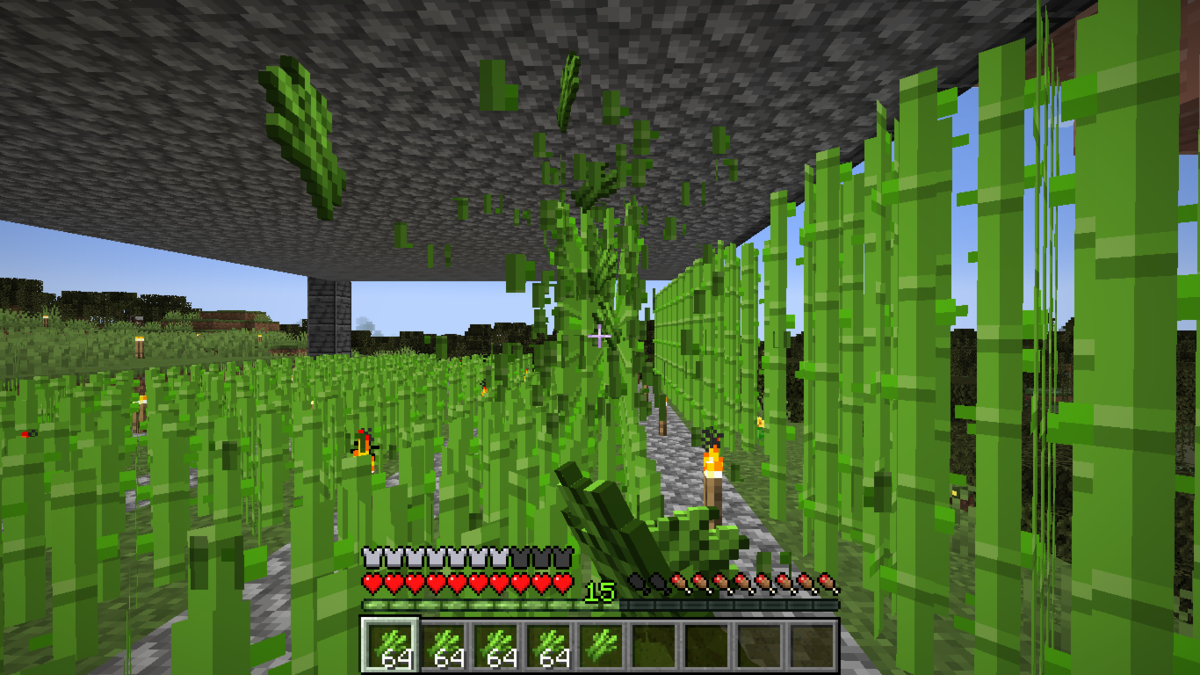
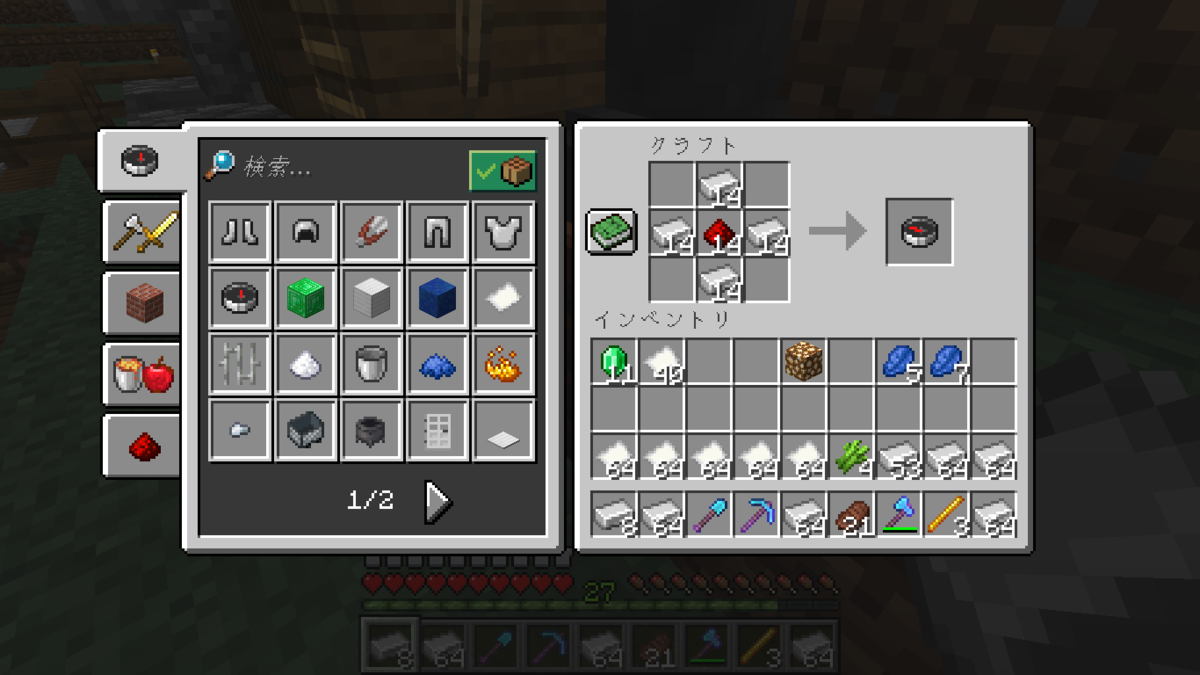
地図自体は紙だけでも作れますが、「自分の位置」が映る地図を安定して使うならコンパスはほぼ必須です。
小ネタ
サトウキビは「地図」「本」「ロケット花火」「砂糖」など何にでも使うので、
早めに水辺にサトウキビ畑を作っておくと後々めちゃくちゃ楽になります。
▶サトウキビの増やし方はこちらの記事をどうぞ!自動化していますよ♪
yuzukaki1000.jp
2-2. Java版:地図の作り方
Java版のレシピはシンプルです。
クラフトテーブル(3×3)で:
- 紙×8を外周にぐるっと置く
- 真ん中にコンパス×1
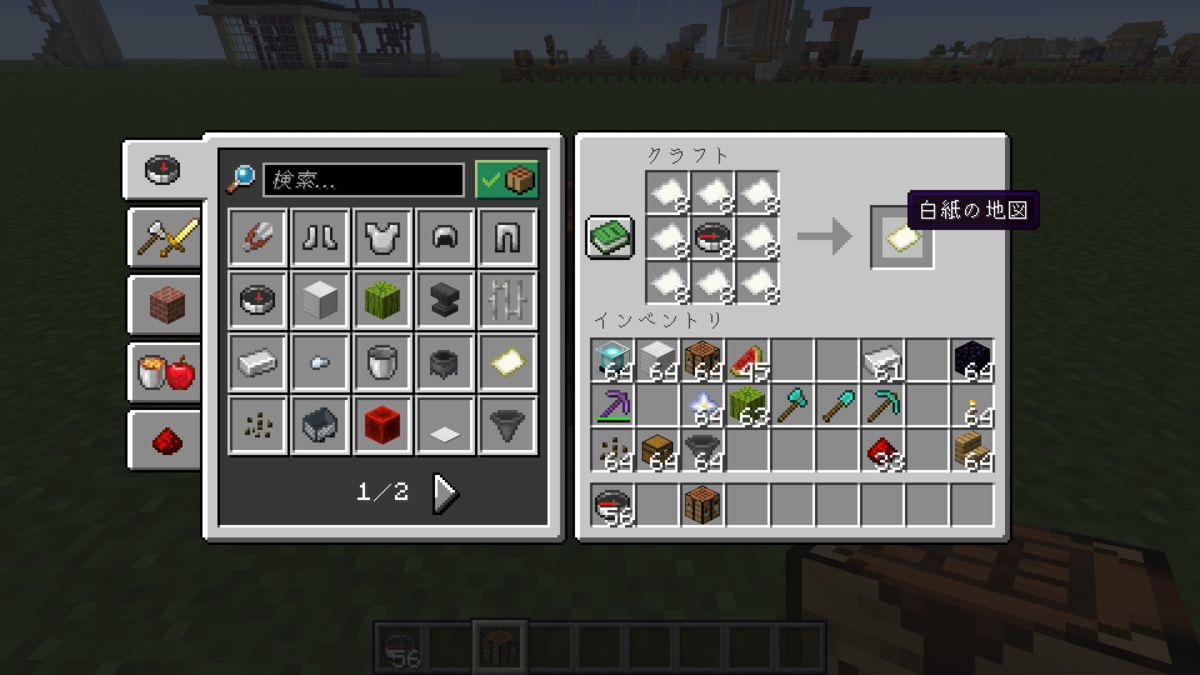
👉 これで「白紙の地図(Empty Map)」が1枚できます。
ほかの入手手段としては、
- 沈没船・要塞・村のチェストからの戦利品
- 製図家との取引(エメラルド消費)
などでも入手できます。
2-3. 統合版:地図・ロケーターマップの作り方
統合版はレシピがちょっとややこしいので、一度整理します。
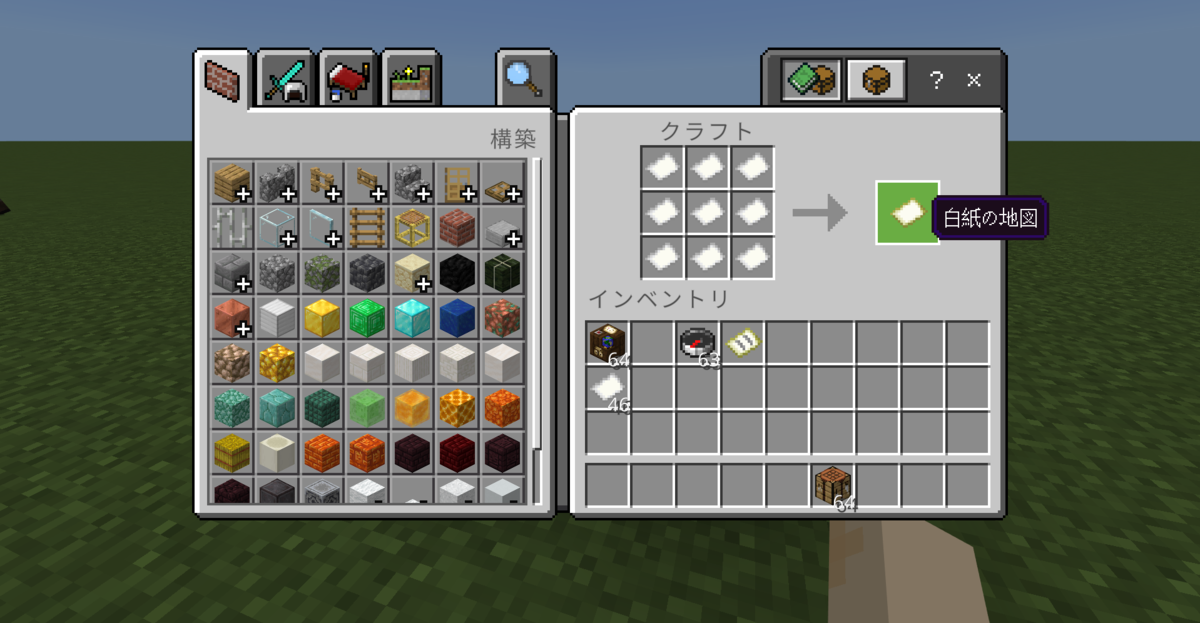
① クラフトテーブルで作る場合
- 紙×9
- 👉 プレイヤーマーカーなしの地図(Empty Map)
- 紙×8+真ん中にコンパス×1
- 👉 プレイヤーマーカー付きの地図(ロケーターマップ)
② 製図台で作る場合
製図台は「木材板×4+紙×2」でクラフトできます。
- 上スロット:紙1枚
- 👉 空っぽの地図(マーカーなし)
- 上スロット:紙1枚、下スロット:コンパス
- 👉 空っぽのロケーターマップ(マーカー付き)
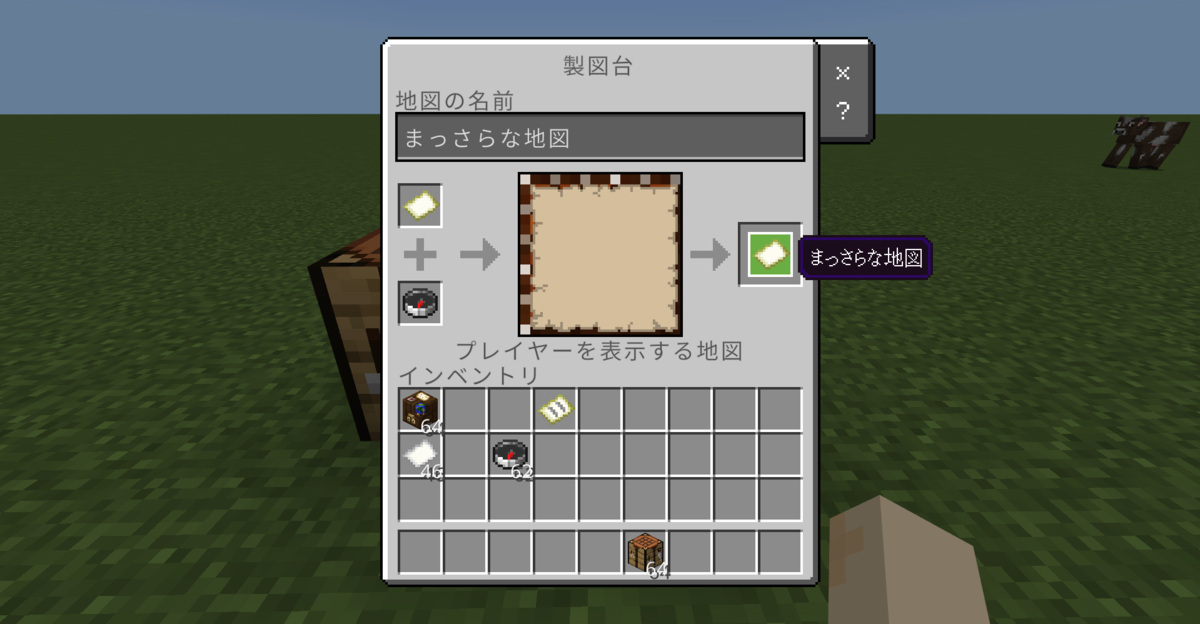
※統合版では、ロケーターマップ=「プレイヤーの位置と向きが映る地図」だと思っておくと分かりやすいです。
まとめると、地図自体は (統合版なら) 紙だけでも作れますが、Java版はコンパス必須なので、どっちにしてもコンパスは早めに用意しておくのがおすすめです。
③ スタート地図(統合版のみ)
ワールド作成時に「スタート地図」をONにしておくと、
初期スポーン地点周辺のロケーターマップを1枚持った状態でスタートできます。
サバイバル序盤なら、これを基準に拠点やベッドを置いておくと迷いづらいです。
3. 地図の開き方・見方の基本
ここからは地図の見方のパートです。
作っただけの地図はまだ真っ白なので、まずは「開いて・歩く」ところから。
3-1. 地図を「開く」とは?
そもそも地図を開くってどういうことか?から解説しますね。
- 手に持った状態で「使用」ボタン(右クリック・長押しなど)を押す
- すると、その地図が最初に開かれた位置を中心とした範囲が描き始められます
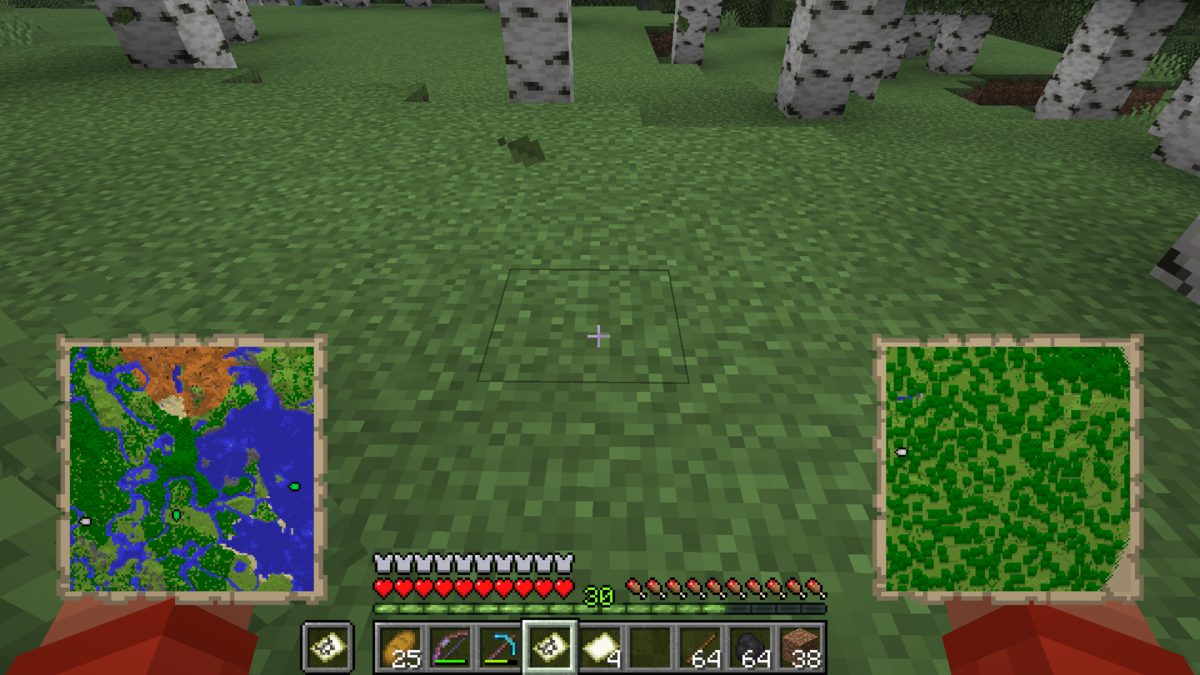
ポイントは、
- 地図はプレイヤーを中心に描くのではなく、「見えないグリッド」単位で担当エリアが決まる
- 同じエリア内で別の白紙地図を開くと、まったく同じ地図がもう一枚できる
というところです。
ちょっとややこしいですね。もっと簡単にイメージしてみます。
イメージ
世界が大きなタイル状に切られてて、
「このタイルを担当する地図が1番、この隣のタイルは2番…」
みたいな割り当てが自動で行われている感じです。
3-2. プレイヤーマーカーの見え方
Java版
プレイヤーマーカーの見え方も、Java版/統合版で若干違います。
- 作った地図には最初から矢印型のプレイヤーマーカーが表示されます
- マーカーの向き = プレイヤーが向いている方向
- 地図の上が「北」です
地図から外に出ると、
- 自分の位置は白い点として地図の端に表示されます(遠くに行くと点が小さくなる)
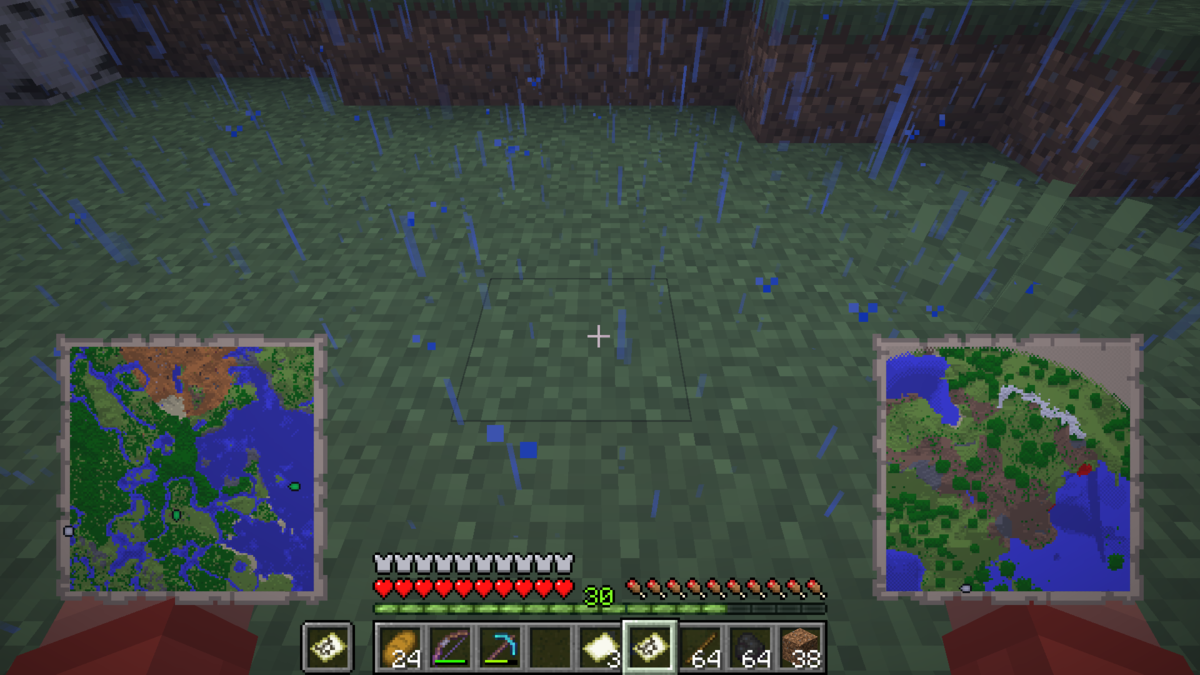
統合版
統合版では、上述の通り、プレイヤーマーカーの有無で見え方が異なります。
- 紙だけで作った地図:プレイヤーマーカーなし
- コンパスを使ったロケーターマップ:矢印型のマーカーあり
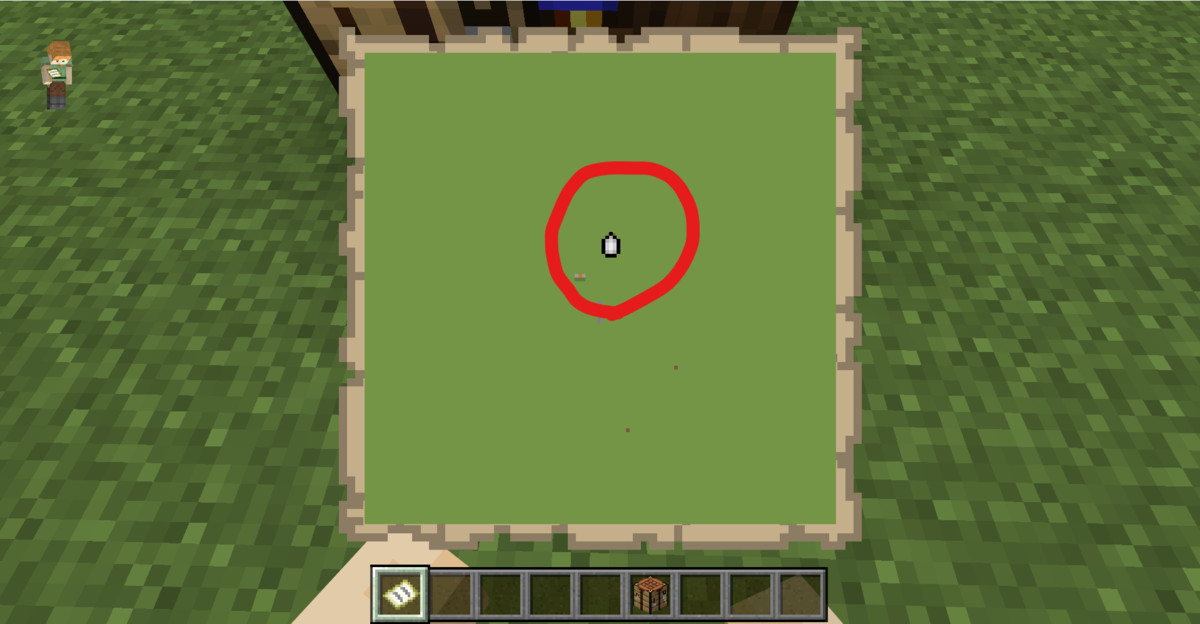
統合版1.21世代では、
- 地図の中にいるとき:矢印で向きも分かる
- 地図の外に出たとき:アップデートにより、地図外での向きの分かり方が弱体化しているバージョンがあります
ので、座標表示(後述)とセットで見るクセをつけると安心です。
3-3. 地図と座標をセットで見る
地図をちゃんと使いこなすなら、座標はほぼ必須スキルです。
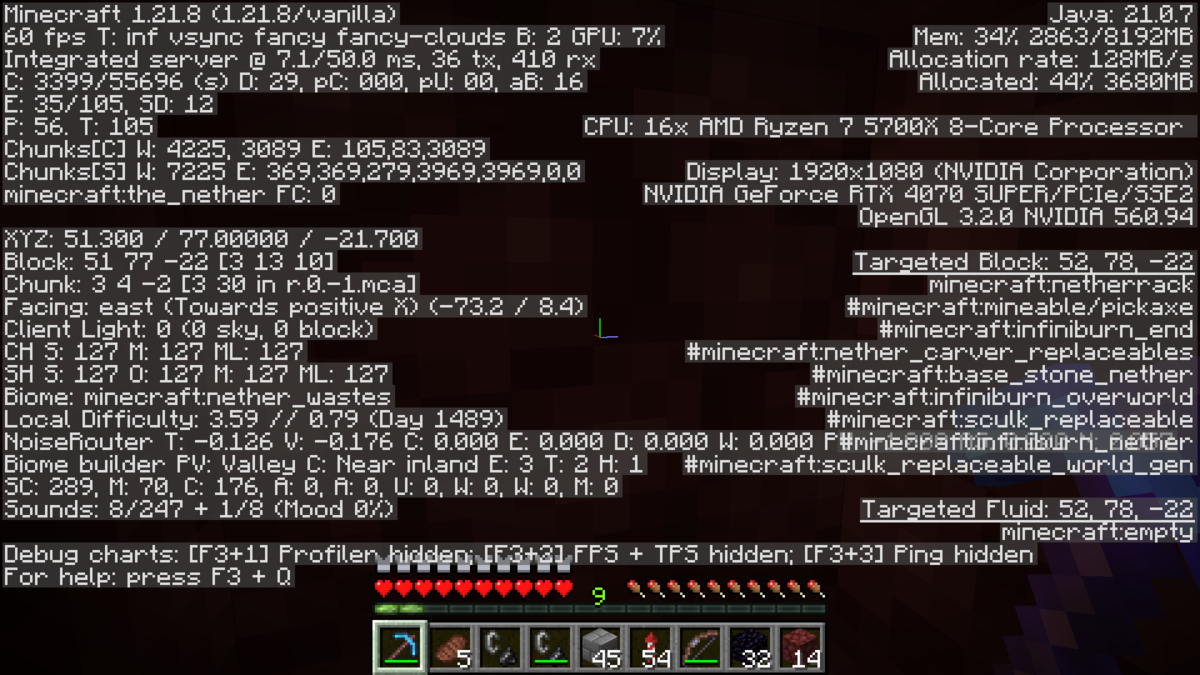
- Java版:
F3キーでデバッグ画面 →XYZ表示をチェック - 統合版:「設定」→「ゲーム」→「座標を表示」をON
これをオンにしておくと、
- 「この拠点は x=100, z=-300 辺り」
- 「地図の右上の端は x=512, z=512 くらい」
みたいな感じで、”地図のどの辺にいるか”が数字でもイメージできるようになります。
筆者の感覚
最初は数字しんどそうに見えるんですが、
慣れると「地図 = きれいな絵」「座標 = 正確な数字」という感じで、
両方使うことで迷子率がかなり下がるのでおすすめです。
3-4. ネザー・エンドでの地図
オーバーワールドとは違う次元にある、ネザーとジ・エンド。
これらでは、また各々の特殊な地図の見え方です。
- ネザー
- Java/統合版ともに、地形は基本「赤と灰色の模様」で固定
- ただし、額縁に飾った地図の位置(緑のマーカー)を確認する用途には使えます
- プレイヤーマーカーはクルクル回りがちで方向確認用にはイマイチ
- ジ・エンド
- 作られた次元によって表示が変わるため、基本はオマケ程度の認識でOK
- Java版だとジ・エンドで開いた地図はジ・エンドを描写する
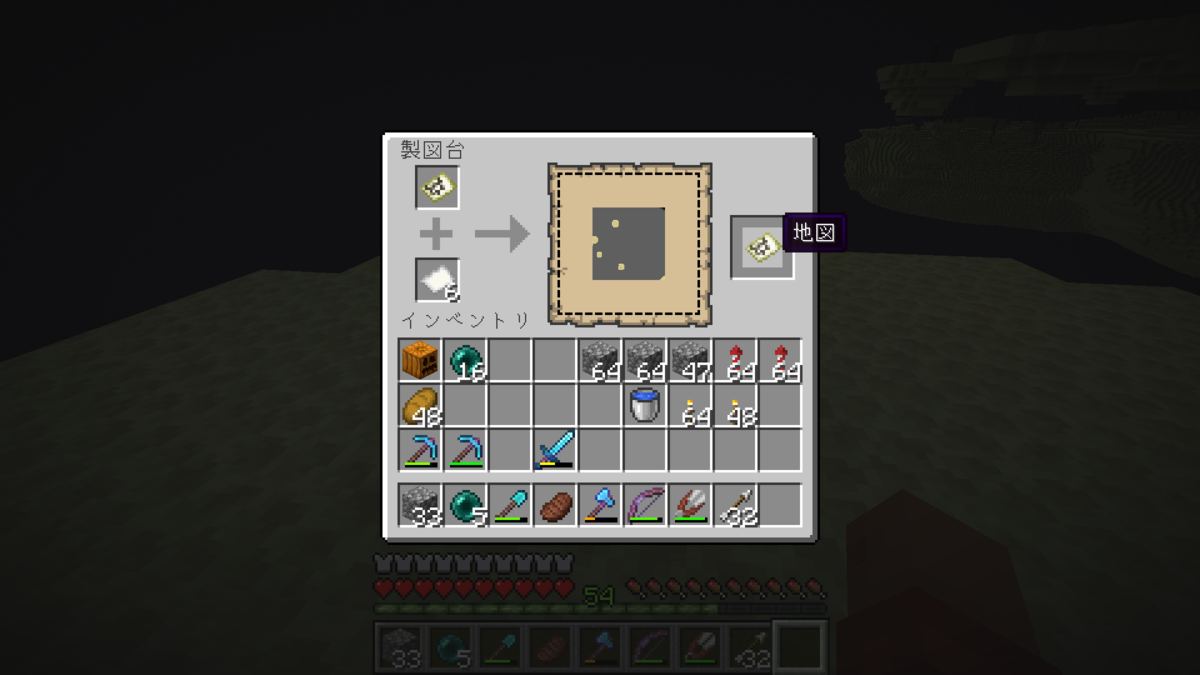
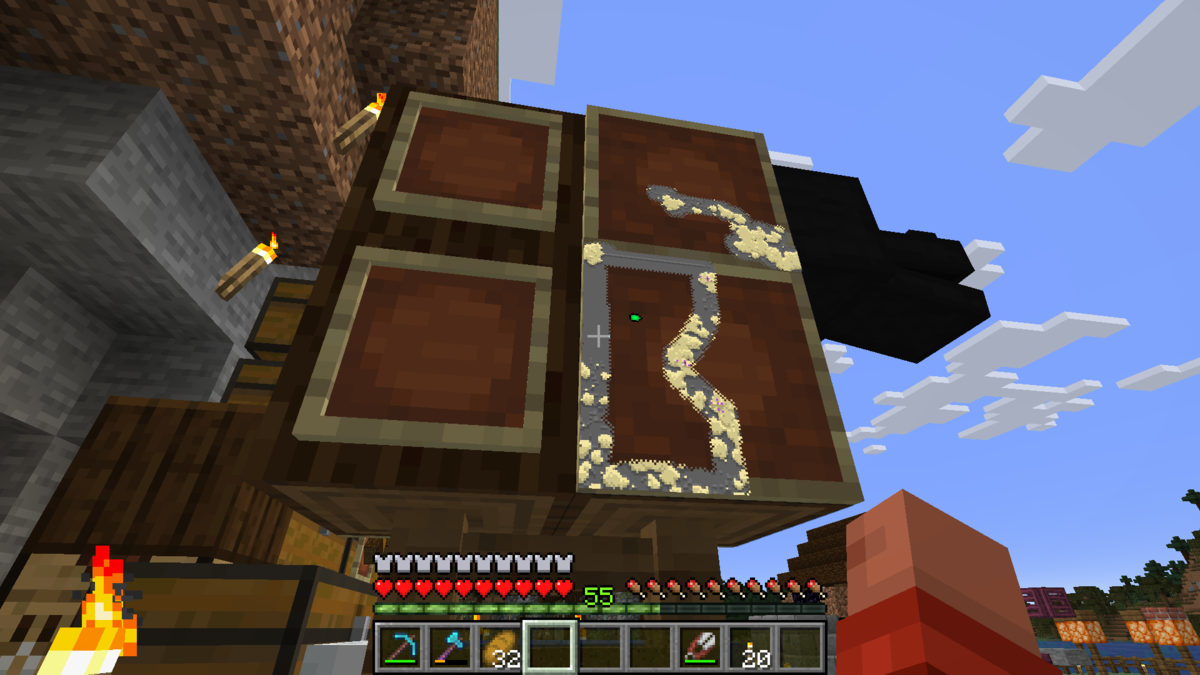
ネザー&ジ・エンドの地図は少し特殊なので、まずはオーバーワールド用と割り切るのがおすすめです。
4. 地図の広げ方(拡張・ズームアウト)
地図の広げ方(拡張・ズームアウト)も、地図を使う上で欠かせません!
結論から言うと、製図台で「地図+紙」を組み合わせるのが一番ラクです。
4-1. 製図台で地図を拡張する
やり方はシンプルです。
- 製図台を右クリック(タップ)してGUIを開く
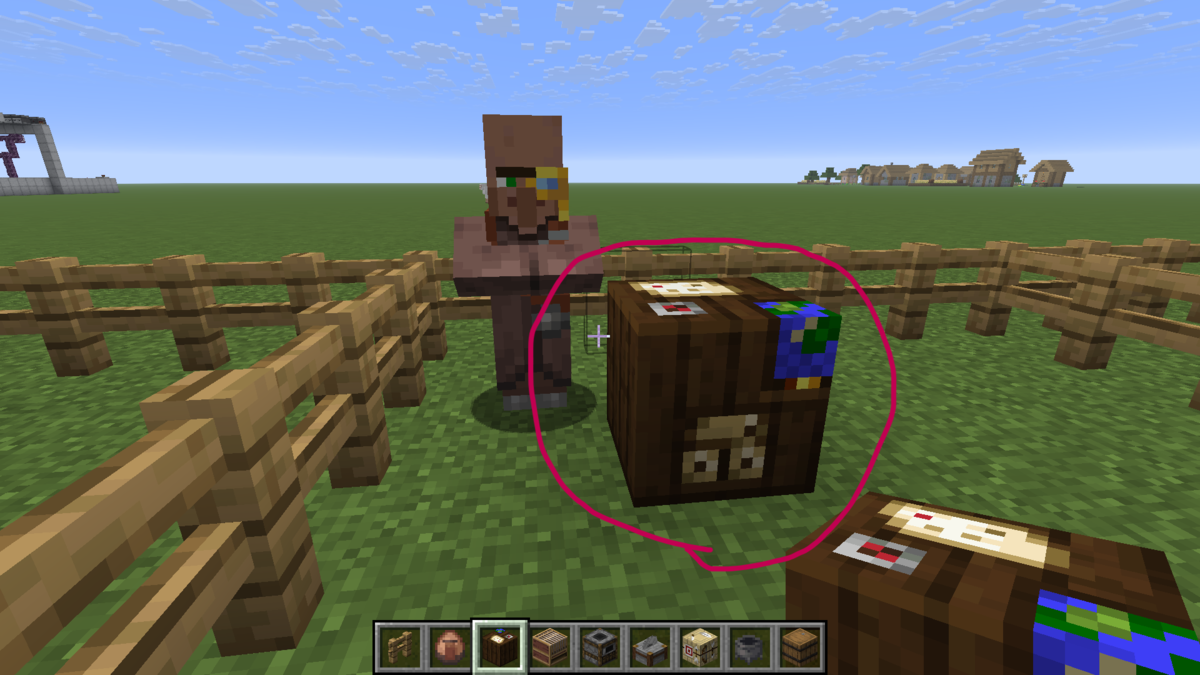
- 上のスロットに「すでに描画済みの地図」を入れる
- 下のスロットに「紙×1」を入れる
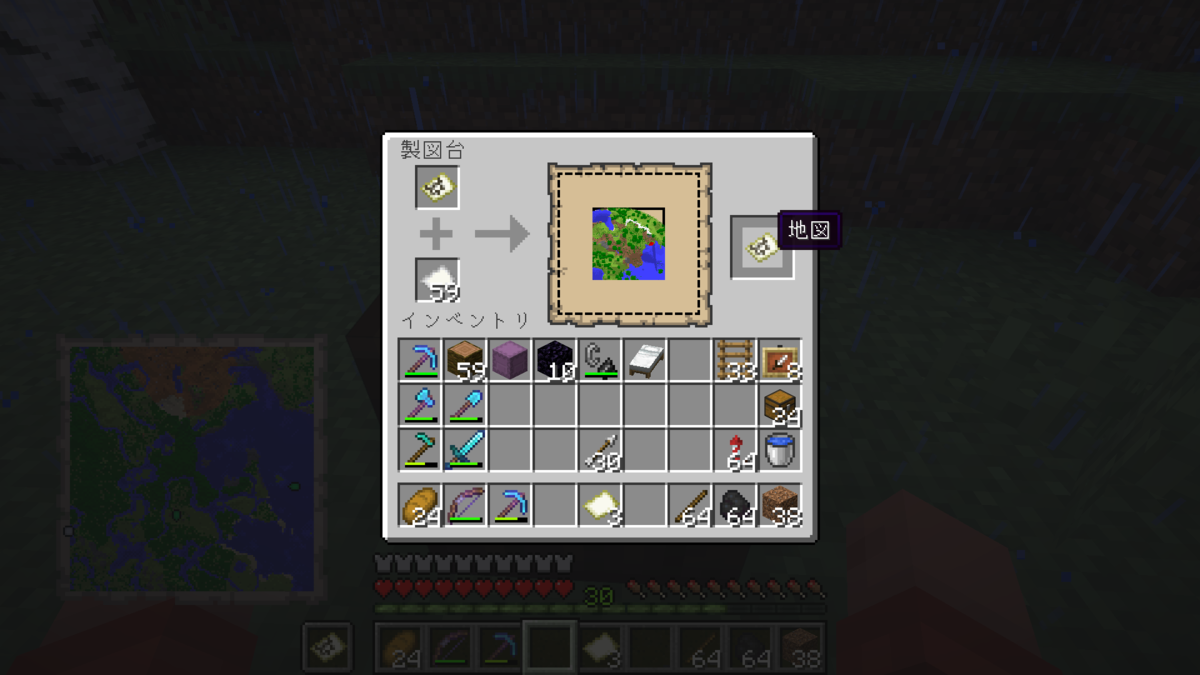
- 右側の出力スロットにズームアウトされた地図が表示されるので取り出す
これを最大4回まで繰り返すことで、
- ズームレベル0 → 1 → 2 → 3 → 4
と順に広げていくことができます。
※白紙の地図(まだ一度も開いていないもの)は拡張できません。
一度開いて、どこか少しでも描写してから拡張してください。
4-2. ズームレベルごとの使い分け
おすすめの使い分けをざっくり書いておきます。
- レベル0/4(1:1)
- 拠点内部やピクセルアート用の「看板地図」向き
- レベル1/4(1:2)
- 拠点+村の周辺くらいを見渡したいとき
- レベル2/4(1:4)
- 生存圏全体・よく行く村や構造物をまとめて把握したいとき
- 個人的に一番バランスが良いレベル
- レベル3/4・4/4
- ワールド全体の地形ざっくり把握用
- 大きな地図壁用

体験談
筆者は「実用地図=レベル2」「ロマン地図壁=レベル3 or 4」みたいな分け方をしています。
あんまり引きすぎると、一つ一つの建築が豆粒みたいになるので、
サバイバルの動線確認ならレベル2くらいがおすすめです。
4-3. クラフトテーブルでの拡張(旧来の方法)
昔ながらのやり方として、
- クラフトテーブルで「地図+紙×8」をクラフトして拡張
という方法もありますが、
- 紙の消費が多い(製図台は1枚でOK)
- 製図台の方がUIも分かりやすい
ので、素直に製図台を使うやり方をおすすめします。
※Java/統合どちらも一応このやり方も残ってますが、紙の消費が重いので、基本は製図台推奨です。
5. 地図のコピー(複製)方法
「友達と同じ地図を共有したい」「壁に飾るやつと持ち歩き用を分けたい」
そんなときに使うのが地図のコピー(クローン)です。
5-1. 製図台で地図をコピーする
- 製図台の上スロットに「すでに描画済みの地図」を入れる
- 下スロットに「白紙の地図」を1枚入れる
- 右スロットに同じ内容の地図が2枚表示されるので取り出す
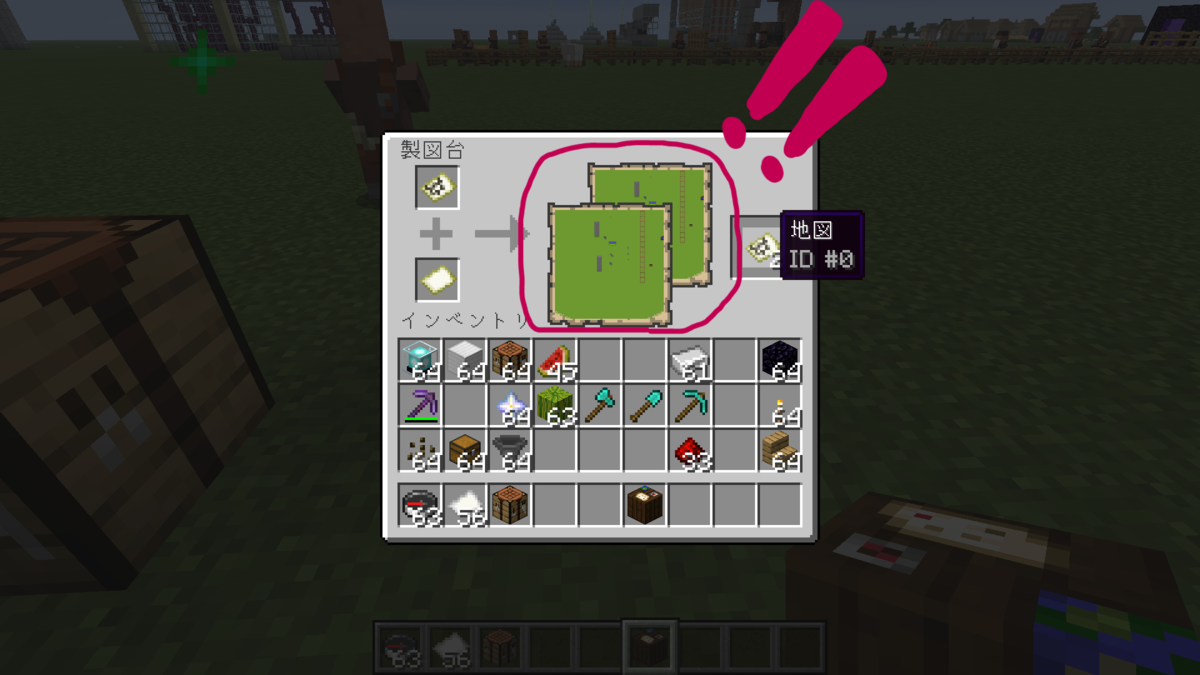
これで、
- 元の地図
- 複製された地図
の2枚が「同じIDを共有するクローン関係」になります。
5-2. クローン地図同士の挙動
これが地図の複製の面白いところなんです。
- どちらか1枚を手に持って歩いて地形を更新すると、
👉 クローンになっているすべての地図が同時に更新される - 1枚を拠点の額縁に飾っておいても、手元で更新した分がちゃんと反映される
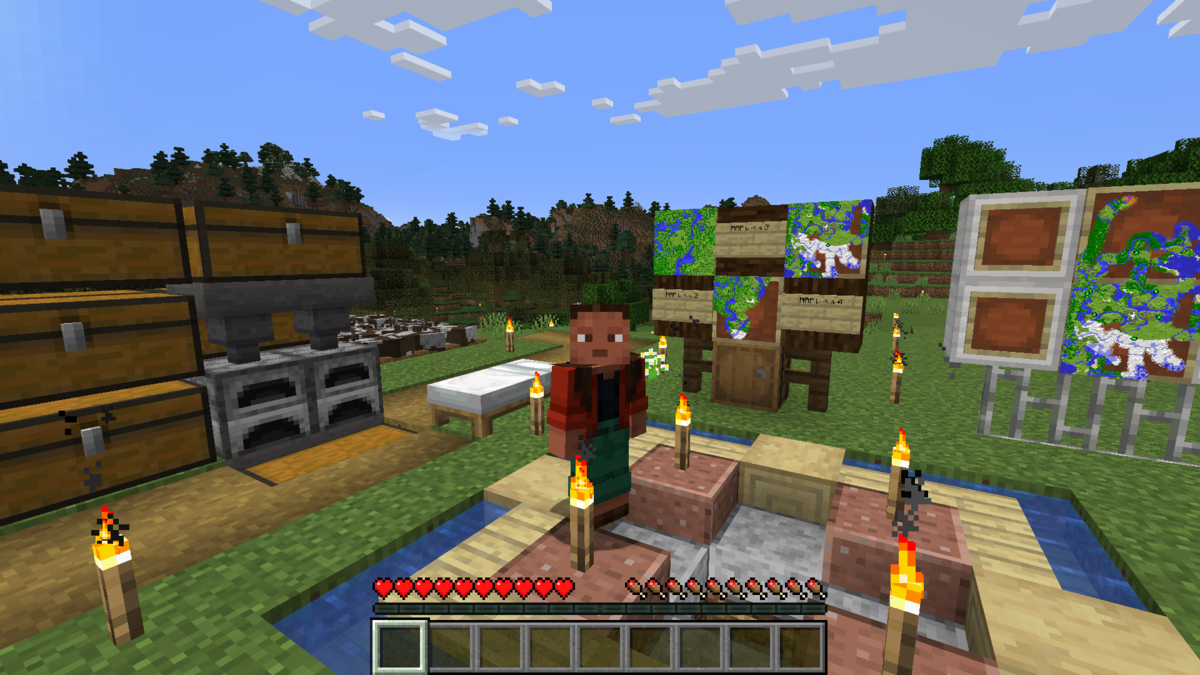
活用例
- メンバー全員に同じクローン地図を配布して、お互いの位置を確認しながら探索
- 拠点の地図壁に飾ってある地図と、プレイヤーが持ち歩く地図をクローンにしておく
ただし注意点として、
- 片方だけをズームアウト(拡張)してしまうとクローン関係が切れる
- その時点からは別の地図IDとして扱われます
ので、拡張する前にコピーするのか/拡張し終わってからコピーするのかを決めておくと混乱しません。
6. 地図をロックして「記録用」にする
地形を整地したり、大きな建築をしたりしていると、
「昔の地形のままの地図を記念に残しておきたい」
って瞬間が出てきます。
そのときに便利なのが地図のロック機能です。
6-1. ロックとは?
- 一度ロックされた地図は、その後どれだけ地形が変わっても見た目が変わらない
- いわば「その瞬間の世界のスナップショット」になります
6-2. ロックのやり方(製図台)
- 製図台の上スロットに「ロックしたい地図」を入れる
- 下スロットに「ガラス板」を入れる
- 右スロットに鍵マーク付きの地図(Locked Map)が出るので取り出す
以後、このロック済み地図をコピーしたものもすべてロック状態になります。
おすすめの使い方
- 大規模整地「Before / After」で、Before側をロックしておく
- ピクセルアートなどを作る前に地図をロックして、作品用の背景として使う
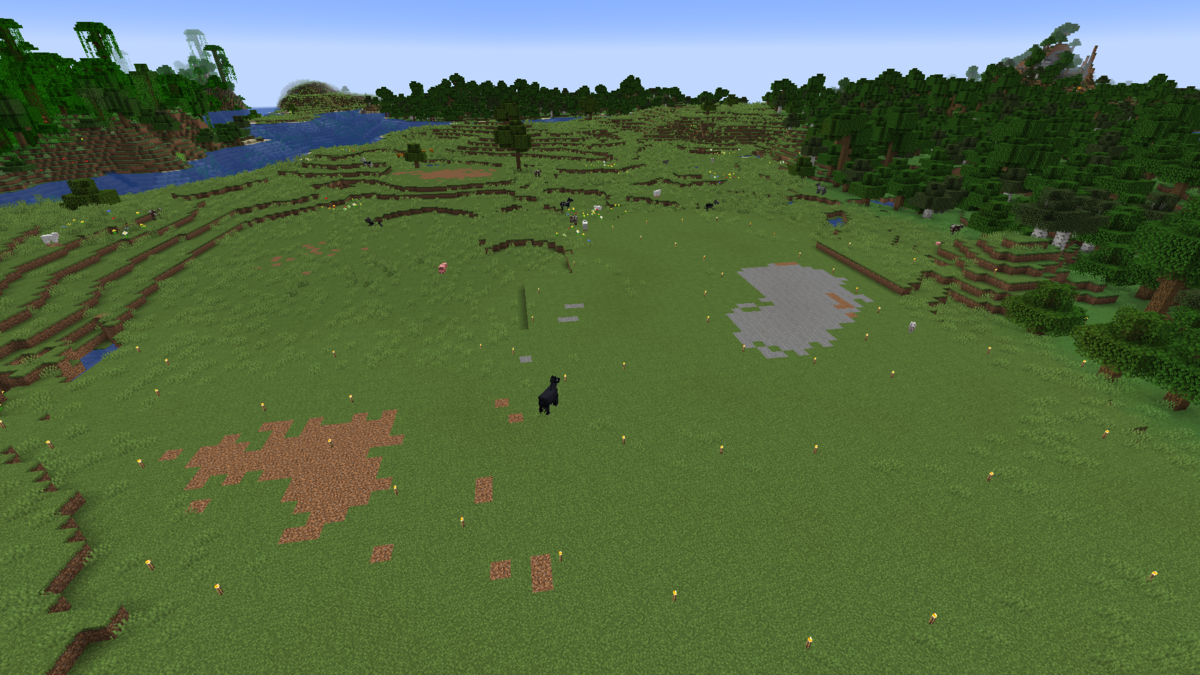
▶整地記事もあるのでご興味あればご覧ください!
yuzukaki1000.jp
7. マーカー機能を使いこなす
ここからが今回のテーマの中でも一番「地図らしい遊び」の部分です。
- 自分の位置
- 他プレイヤーの位置
- 拠点やネザーゲートの位置
などを地図に分かりやすく残すと、一気に冒険がしやすくなります。
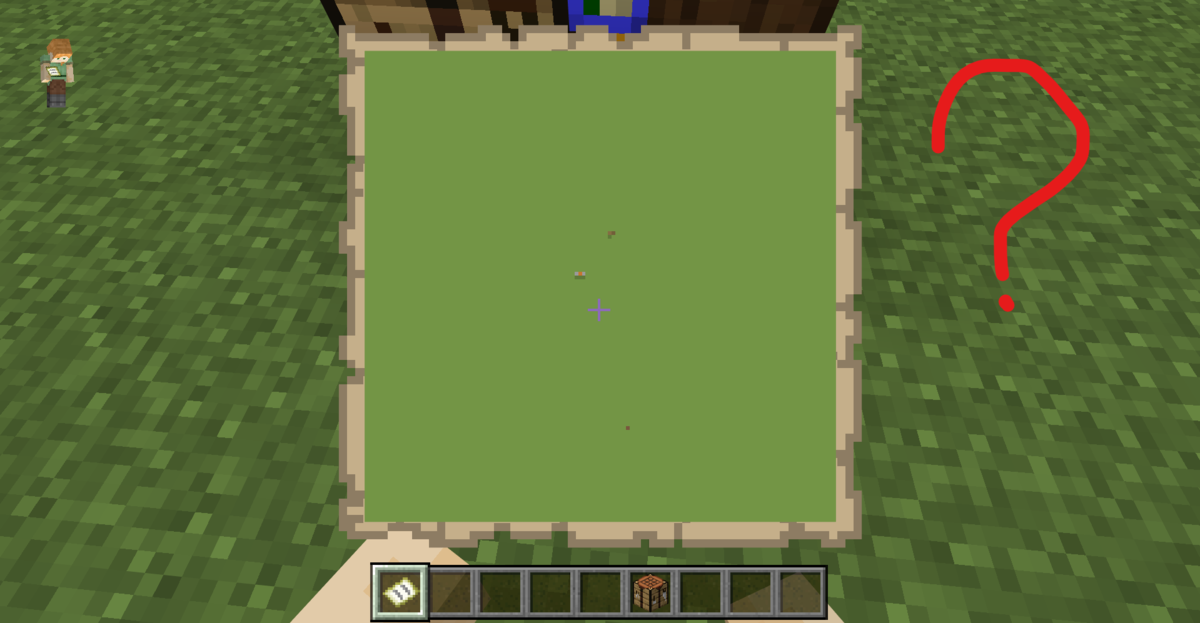
7-1. プレイヤーマーカーの基本
Java版
- すべての地図にプレイヤーマーカーが標準搭載
- クローン地図を持った他プレイヤーも、白い三角マーカーとして表示されます

統合版
- 「ロケーターマップ」のみ、プレイヤーマーカーが表示される
- クローンしたロケーターマップを持っているプレイヤー同士は、互いの位置が表示
7-2. Java版:バナーを使ったマーカー
Java版限定ですが、バナーを使って地図上に好きな地点のマーカーを打つことができます。
やり方はこんな感じです。
①. 好きな色のバナーをクラフト
②. 金床でバナーに名前を付ける(例:「拠点」「ネザーゲートA」など)
③. マーカーを置きたい場所に、そのバナーを設置
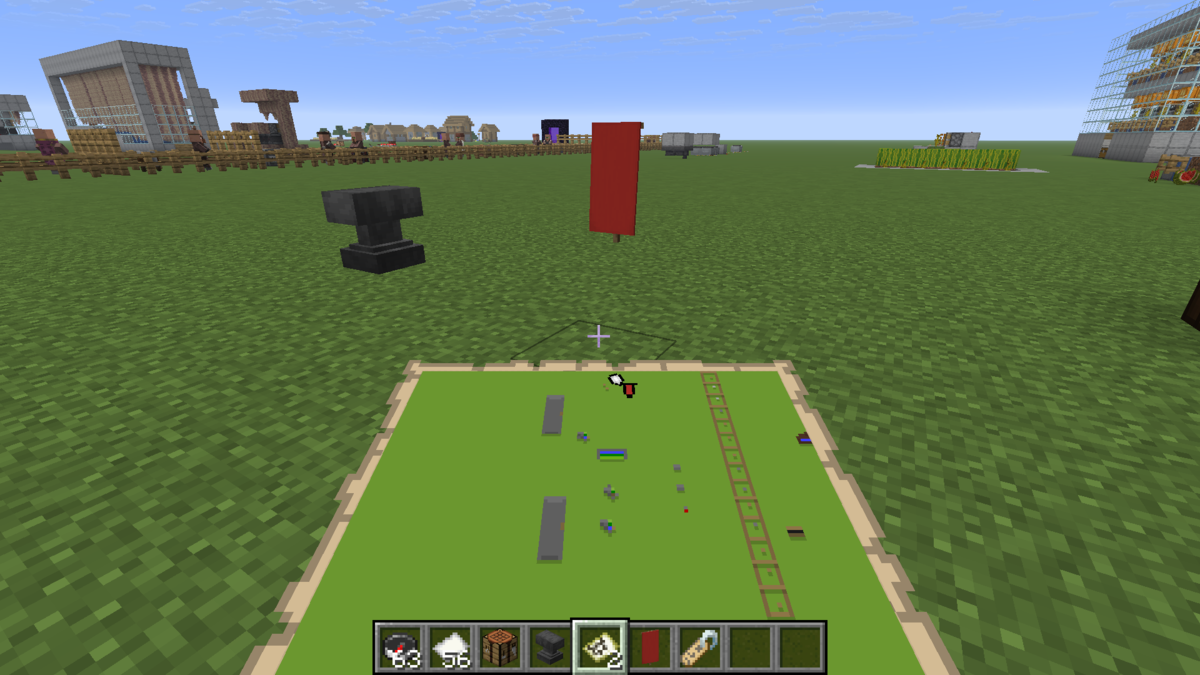
④. 手に地図を持った状態で、そのバナーを右クリック(使用)
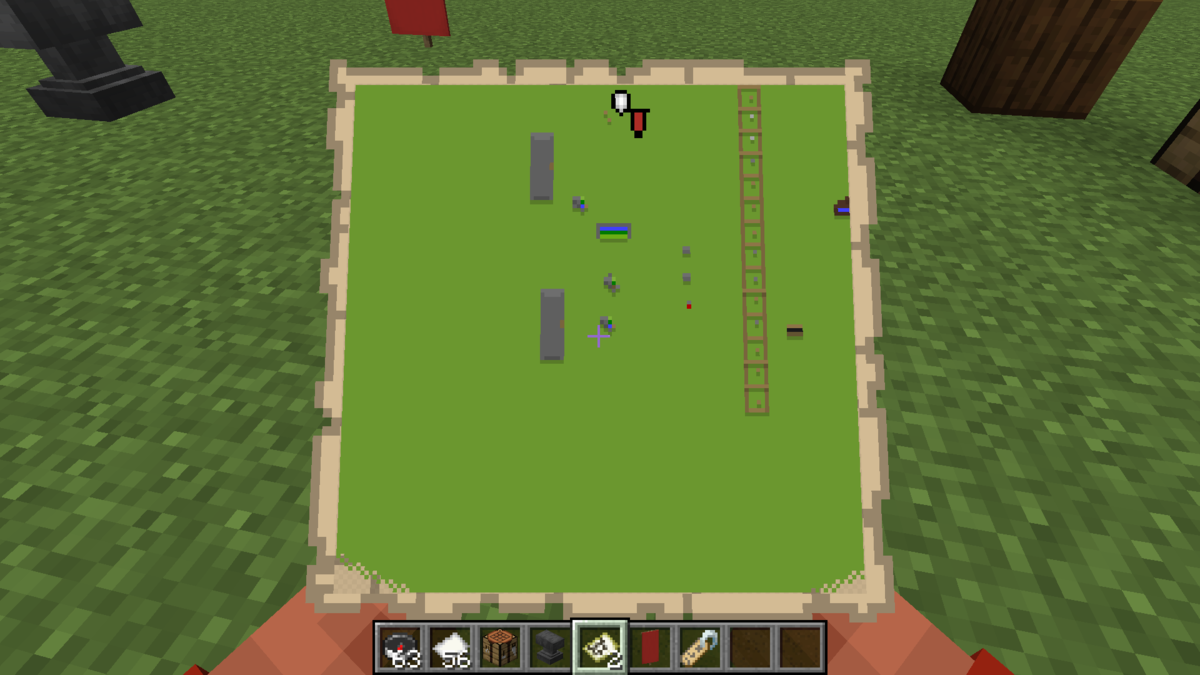
👉 地図上に、バナーと同じ色&名前のマーカーが追加されます。
- バナーを壊した場合:
- 一度はマーカーが残りますが、その付近を再度地図更新すると消えます
- バナーの向きに関係なく、地図上では常に上向き(北向き)で表示されます
体験談
ネザーゲート周りとか、オーバーワールドの拠点群に色違いバナーを立てておくと、
マップをぱっと見ただけで「どの拠点がどこにあるか」が視覚的に分かってめちゃくちゃ便利です。
7-3. 統合版:額縁とロケーターマップによるマーカー
統合版では、Javaのようなバナーマーカーは標準では使えませんが、
代わりに額縁+ロケーターマップを使った方法があります。
①. 拠点などに「額縁」を設置
②. そこにロケーターマップのクローンをはめる
③. その地図を手元に持って見ると、額縁の位置に緑色のマーカーが表示される
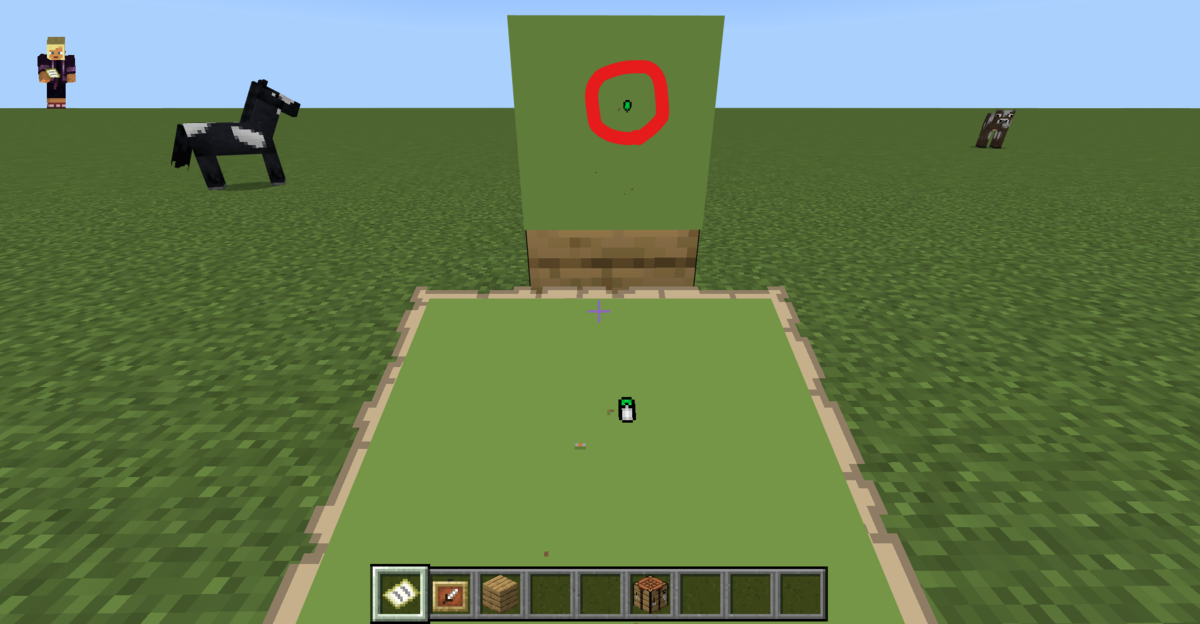
- 額縁の向きによって、マーカーの指し示す方向も変わります
- 同じ地図ID(クローン)でないとマーカーは表示されません
ポイント
統合版の場合、
- 「プレイヤー位置=白のマーカー」
- 「額縁マーカー=緑」
という形で使い分けるイメージです。
7-4. マルチプレイでの地図マーカー活用
マルチワールドだと、地図マーカーの価値が更に上がります。
- 参加メンバー全員に同じロケーターマップのクローンを渡す
- Javaなら、バナーマーカーで「村」「要塞」「拠点」を名前付きで登録
- 統合版なら、よく使う中継地点に額縁マーカーを設置
こうすることで、
- 「今誰がどの辺を探索しているか」
- 「ネザー経由でどこへ行こうとしているか」
みたいな情報が地図1枚で共有できるので、迷子が一気に減ります。
8. 拠点マップ壁の作り方(地図をキレイに並べる)
次はちょっとロマン寄りの話ですが、
拠点の壁一面を地図で埋める「地図壁」の作り方もまとめておきます。
8-1. 地図がキレイに並ぶ理由(グリッドの存在)
さきほど少し触れましたが、マイクラの地図は
- 世界を見えないグリッドに区切っていて
- そのグリッド単位で「この地図はこの範囲担当」と決まる
仕様になっています。
これのおかげで、
- 同じズームレベルの地図を
- ちゃんと「端を超えたところ」で開き直していけば
自動的にきれいな地図タイルのセットが作れるようになっています。
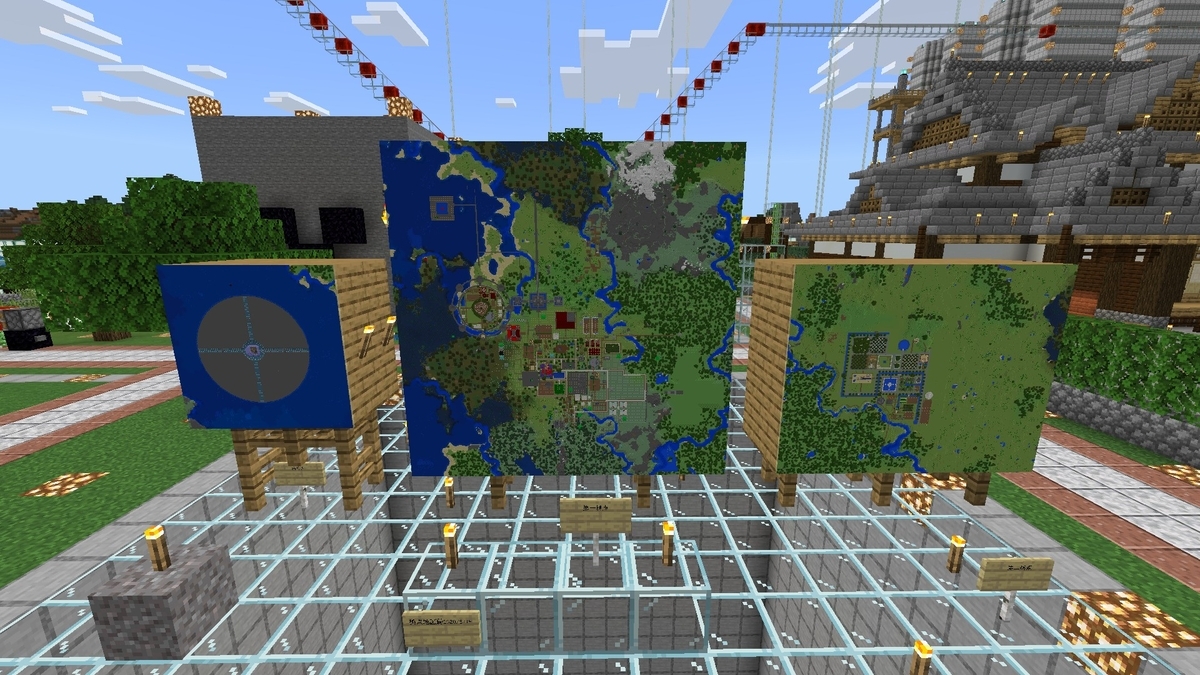
8-2. 実際の手順(例:レベル3地図の2×2壁)
例として、レベル3(1:8)地図を2×2で並べるパターンを書きます。
- ズームレベル3まで拡張した地図を1枚作る
- その地図を持って拠点周辺を一通り埋める
- 地図の東端を少し超えた位置まで歩いて移動
- そこで新しい白紙地図を開く
- 👉 左側の地図の「右隣の区画」を担当する地図になる
- 同じように、北・南にも端を超えた辺りで白紙地図を開く
こうして作った地図を額縁に並べると、
- レベル3地図4枚で
- レベル4相当の巨大な地図壁(2×2)が完成します
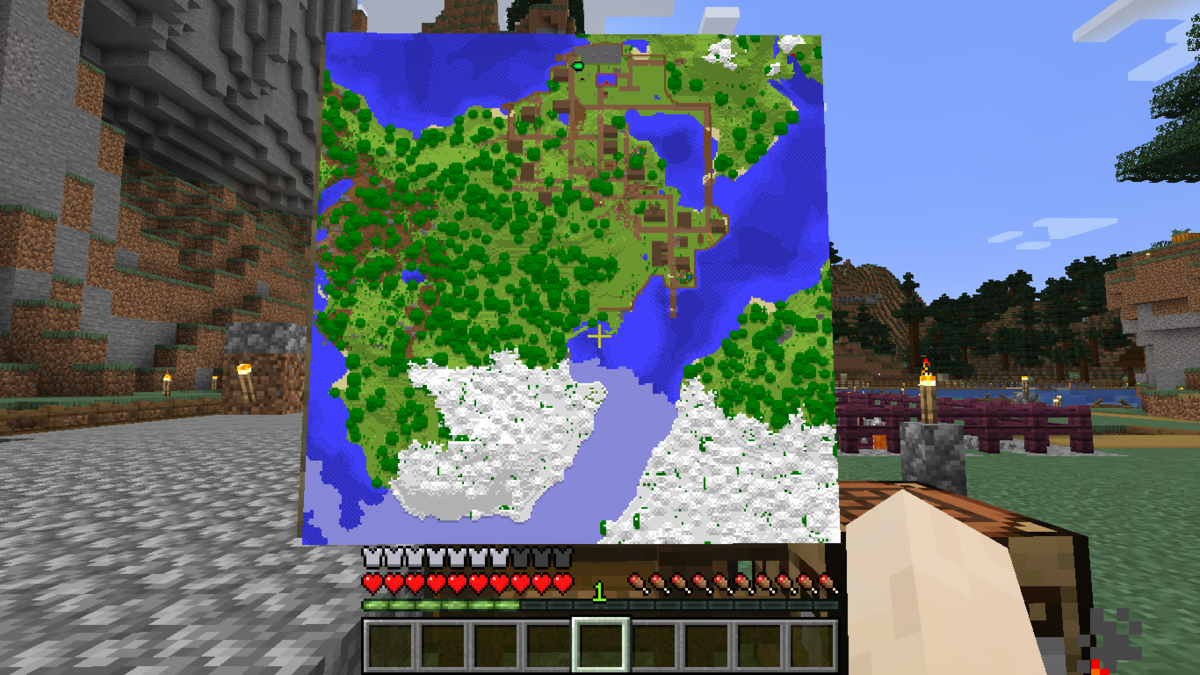
コツ
- ズームレベルを途中で変えない(全部同じレベルでそろえる)
- 必ず「端を超えてから」次の地図を開く
これさえ守れば、極端な話、座標を見ないで勘で歩いてもそこそこ綺麗に並びます。
9. 地図がうまく機能しないときのチェックリスト
最後に、「地図が変」「何も映らない」「マーカーが出ない」といったトラブル時用の
チェックリストも置いておきます。
9-1. 地図がずっと真っ白のまま
- [ ] 白紙の地図をまだ一度も「使用」していない
- [ ] 地図をオフハンドに持っていて、実は別のアイテムを使用している
- [ ] そもそもネザー/エンドで開いていて、期待している表示と違う
→ 対策:
- メインハンドに持って「右クリック」などでちゃんと「使用」したかを確認
- 一度オーバーワールドで試してみる
9-2. 「地図を広げたのに何も変わってない気がする」
- [ ] 実は白紙のままの地図を拡張しようとしている
- [ ] 拡張した後の地図を持たずに歩いている
→ 対策:
- まずは元の地図を少しでも描写してから製図台にかける
- 拡張後の地図に持ち替えて探索する
9-3. Java版:バナーマーカーが出ない
- [ ] バナーに名前が付いていない(色だけの時もマーカー自体は出ますが、名前は表示されません)
- [ ] バナーに対して、地図を手に持って右クリックしていない
- [ ] 別のズームレベルの地図を見ている
→ 対策:
- 「設置済みバナーに向かって、地図を手に持って右クリック」これをもう一度意識する
- 同じズームレベルの地図で確認する
9-4. 統合版:ロケーターマップなのにプレイヤーが映らない
- [ ] 紙だけで作った「普通の地図」を持っている(コンパス未使用)
- [ ] クローン地図を配ったつもりが、実は別IDの地図を配っている
- [ ] アップデートで地図外での向き表示仕様が変わっているバージョンを使っている
→ 対策:
- 製図台で「地図+コンパス」を組み合わせて、ロケーターマップに変換しているか確認
- 製図台で「元地図+白紙地図」から複製したものだけを配る
- 地図外での向きが分かりにくい場合は、素直に座標表示とコンパスを併用する
9-5. 「同じ場所を歩いてるのに、別の地図が何枚も出来てしまう」
- [ ] ズームレベルを途中で変えている
- [ ] 「端ぎりぎり」で新しい地図を開いていて、別グリッドにまたがってしまっている
→ 対策:
- 一つの地図壁セットを作るときは、ズームレベルを固定
- 既存の地図の端から少し余裕を持って離れた場所で次の地図を開く
10. まとめ
ここまでかなり情報量が多かったので、最後に要点だけ整理します。
- 地図は世界をグリッド分割したうちの1区画を担当するアイテム
- ズームレベルは0〜4まであり、レベルが上がるほど表示範囲が広がる
- 製図台で「地図+紙」を使うと、紙1枚ずつで効率よく地図を広げられる
- 「地図+白紙の地図」でクローンを作れば、更新内容を複数枚で共有できる
- 「地図+ガラス板」でロックすると、地形を記念として保存しておける
- Java版はバナーをマーカーとして使える
- 統合版はロケーターマップ+額縁マーカーが主力
- 座標表示とセットで使うと、迷子率が激減する
一気に書いたのでちょっと情報過多かもしれませんが、
「とりあえず製図台を一個置いて、簡単な地図を作ってみる」ところから始めてもらえれば十分です。
少しずつ
- 拠点の地図
- ネザーゲートの位置マーカー
- ワールド全体の地図壁
…と広げていくと、自分だけの「世界地図」が出来ていく感覚がすごく楽しいので、
よかったらぜひ試してみてください。
本日はここまで。
最後まで読んでいただき、ありがとうございました!
関連記事
▶地図の使い方を書いた兄弟記事です!こっちはサバイバル日記付きの実録ですね
yuzukaki1000.jp
参考文献
この記事を書くにあたり、 Minecraft Japan(地図)を参考に、実際の検証結果を元に構成しました。
※本記事では、これらの情報を参考にしつつ、筆者ワールドでの検証結果を元に構成しています。
更新履歴
- 2025/11/14 初版公開(Java版1.21.9 / 統合版1.21世代の仕様を反映)
