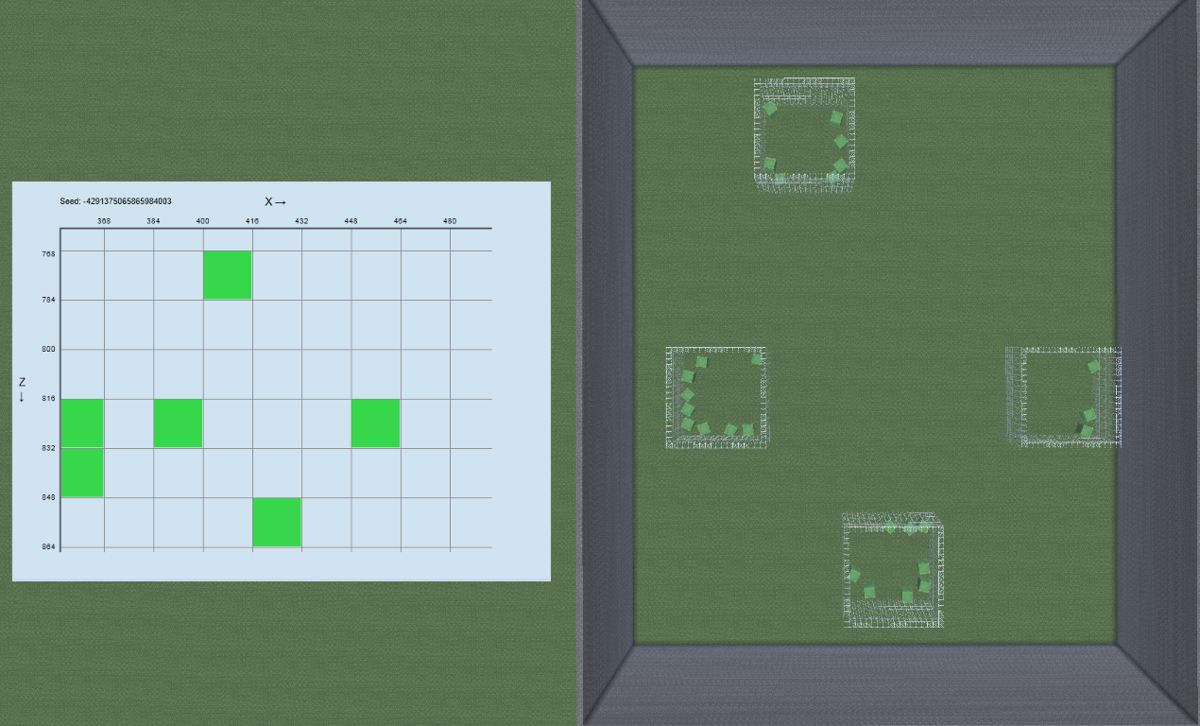
スライムチャンクを探したい方向けの記事です
外部サイト「Slime Finder(スライムファインダー)」の使い方を解説します
Java版 / 統合版(Bedrock)の両対応で解説します
こんにちは、ゆずかきです。
「粘着ピストンもっと使いたいのに、スライムボールが全然足りない…」
「スライムトラップ作りたいけど、そもそもスライムが見つからない…」
サバイバルを続けていると、こういう悩みを一度は通ると思います。

スライムチャンクの場所さえ分かっていれば解決するのですが、ゲーム内からは場所が見えないのがややこしいところなんですよね。
そこで今回は、外部ツール 「Slime Finder(スライムファインダー)」を使って、スライムチャンクを特定する手順 をまとめました。
この記事を読めば、次のことができるようになります:
- 自分のワールドのスライムチャンクの場所を正確に把握できる
- Java版 / 統合版どちらでも使える手順が分かる
- 「Slime Finderの見方が分からない…」というモヤモヤが解消される
- ついでに、スライムが湧かないときのチェックリストも手元に残る
皆さんのお役に立てたら嬉しいです!
※マイクラJava版1.21系 / 統合版1.21系の仕様を前提に、公式系Wiki+検証情報をもとに整理しています。
この記事の内容:
1. Java版 →/seedでシード取得 → Slime Finderに入力 → 緑マスのチャンクをY=39以下まで掘る
2. 統合版 → 設定からシード値と座標を確認 → Slime FinderでBedrockに切り替え → 16×16を数字で切り出す
3. 湧かないときは高さ / 距離 / 周囲の湧き潰し / バイオーム / 難易度をこの記事のチェックリストで確認
目次
1. スライムチャンクとは?基本仕様と湧き条件
2. スライムファインダー(Slime Finder)とは?
3. 準備編:シード値と座標の調べ方【Java/統合版】
4. Slime Finderというサイトの基本的な使い方(PC/スマホ共通)
5. 実例:Slime Finderで見つけたスライムチャンクを掘り当てる手順
6. 統合版(Bedrock)での注意点とコツ
7. ツールを使わないスライムチャンクの調べ方・見つけ方
8. スライムが湧かないときのチェックリスト
9. まとめ
手っ取り早くスライムファインダーの使い方だけ知りたい方は4章へジャンプしてください!
1. スライムチャンクとは?基本仕様と湧き条件
まずは「スライムチャンク」をサクッと整理しておきます。
ここが分かっていると、Slime Finderで出てくる情報の意味も理解しやすくなります。
スライムチャンクの基本
下記の仕様はwiki準拠でまとめました。
- マイクラの世界は、16×16ブロックごとの“チャンク”という単位で区切られている
- すべてのチャンクのうち、約10%が「スライムチャンク」として指定される
- スライムチャンク内では、Y=39以下(足元の高度)でスライムがスポーンする
- スライムチャンクでのスライム湧きは 明るさに関係しない
- ただし、キノコ島バイオームやディープダークなど一部の場所では湧かない

つまり、
「Y=39以下のスライムチャンクで、十分なスペースを確保しておく」
これが、いわゆる地下型スライムトラップの大前提になります。
Java版と統合版での違い
Java版と統合版で若干の仕様差があるので、押さえておきましょう。
Java版
- 「どのチャンクがスライムチャンクか」はワールドのシード値に依存します
- 同じシード値・同じバージョンなら、ワールドを作り直しても同じ位置がスライムチャンクになります
統合版(Bedrock)
- スライムチャンクの計算アルゴリズムがJava版と異なります
- 仕様としては、ワールドごとではなく“座標パターン”で決まっているとされていて、どのシードでも同じ位置にスライムチャンクが並ぶ特徴があります
- ただし、実際に調べるときは素直に「統合版対応のツール」を使った方が早いです
この「チャンク単位でランダムに決まる」「Y=39以下で湧く」という仕様を、人力で調べるのはかなり大変です。
そこで出てくるのが、今回の主役 スライムファインダー(Slime Finder) になります。
2. スライムファインダー(Slime Finder)とは?
ここでは、「そもそもSlime Finderって何?」という話を簡単にまとめます。
Slime Finderの役割
Slime Finder は、「このワールドでは、どのチャンクがスライムチャンクなのか」を地図上に可視化してくれるWebツール です。
👉スライムファインダーのURLです:
www.chunkbase.com
特徴としては:
- 自分のワールドのシード値を入力するだけでOK(Java版)
- 画面上のマップに、スライムチャンクが緑色のマスとして表示される
- Java版 / 統合版(Bedrock)の切り替えができる
- X/Z座標を指定して、拠点周辺のスライムチャンクだけをピンポイントで探せる
ゲーム内からは見えないスライムチャンクを一瞬で“見える化”してくれるツール、というイメージです。
長所と短所(個人的な感覚)
実際に使ってみた感想を書きますね。
結論、サバイバルでスライムチャンクを特定したいときは超強力だと思います!
でも若干「ネタバレ」感は否めないです笑(後述)
◎ 長所
- スライムトラップの場所決めが一気にラクになる
- 地下を闇雲に掘り返す必要がなくなる
- Java版 / 統合版どちらでも基本の考え方が同じ
△ 注意したいところ
- 行き当たりばったりの探索が好きな人にとっては、
「ちょっとネタバレ感が強いな…」と感じるかもしれません - 一度使い始めると、「全部ツールで調べちゃおう」となりがちなので、
使うワールドを決める など、自分の中でルールを決めておくのがおすすめです

この記事では、
「スライムトラップをちゃんと作りたいサバイバル用ワールドで、最小限だけSlime Finderを使う」
前提で話を進めていきますね。
3. 準備編:シード値と座標の調べ方【Java/統合版】
Slime Finder を使う前に、最低限知っておきたいのが次の2つです。
- ワールドのシード値
- いま自分がいる場所の座標(X/Z)
この章では、Java版と統合版それぞれでの確認方法をまとめます。
3-1. Java版:シード値の調べ方
シングルプレイのJava版なら、とても簡単です。
- 対象のワールドに入る
- キーボードの
Tキーでチャットを開く /seedと入力して実行- 画面に表示された数字が、そのワールドのシード値です

マルチサーバーの場合は、
- サーバー側で
/seedが許可されているか - 権限が足りているか
によって、見える・見えないが変わります。
もし表示されない場合は、サーバー管理者さんにシード値を教えてもらう必要があります。
マルチサーバーでシード値を調べる時はローカルルールを事前に確認しておきましょう!
3-2. 統合版:シード値の調べ方
統合版(Switch / PS / スマホ / Windows 10 など)の場合は、チャットから /seed を打っても表示されないです。

代わりに、
- ワールドに入った状態で「ポーズメニュー」を開く
- 「設定」 → 「ゲーム」 のタブを選ぶ
- 下の方にスクロールすると 「シード値」 の欄が表示される

ここに書いてある数字が、そのワールドのシード値です。
※チート(コマンド)のオン/オフには関わらず確認できます。
3-3. 座標(X/Z)の見方
Java版
F3キーでデバッグ画面を表示- 左側に「XYZ: …」の表示があります
- 例)
XYZ: 123.456 / 64.000 / -789.123 - このうち、X と Z が横方向の位置になります
- 例)

統合版
- 「設定」 → 「ゲーム」 → 「座標の表示」をオンにする

- 画面左上あたりに
位置: 100, 64, -200のように表示される - ここでも、X と Z が横位置、Y が高さです

Slime Finder では、XとZだけ使うので、これをメモしておけばOKです。
3-4. チャンク境界の把握(Java版)
スライムチャンクは「チャンク単位」で決まっているので、今自分がどのチャンクにいるかも分かっていると便利です。
Java版では、
F3 + Gを押すと、チャンクの境界線がワイヤーフレームで表示されます- もう一度
F3 + Gを押すと非表示になります

スライムトラップを作るときは、
緑色で表示されたスライムチャンク 1チャンク分(16×16)をきっちり掘る
ことになるので、チャンク境界を出しておくとズレにくくなります。
4. Slime Finderというサイトの基本的な使い方(PC/スマホ共通)
ここから、実際に Slime Finder の画面を操作する流れを解説します。
※操作画面は著作権や利用規約でお見せ出来ないので、お手元の別タブでSlime Finderを開きながら操作してください。
4-1. 画面構成のざっくり説明
Slime Finder の画面は、大きく分けてこんな配置になっています。
- 上部:Seed / Version の設定エリア
- 中央:スライムチャンクが描画されたマップ
- 下部:X/Z座標入力欄+GOボタン
マップ上では、
- 緑色の四角いマス … スライムチャンク
- 赤い丸(ピン) … 指定した座標(自分の現在地など)
というイメージです。
4-2. Step1:Seed(シード値)を入力する
まずは、ワールドのシード値を入力します。


- 上部の
Seed欄に、先ほど調べたシード値をコピペ - Java版の方はそのまま
- 統合版の方も、一旦同じようにシード値を入れておけばOKです(厳密にはシード値を入力しなくても結果は同じになります)
※統合版はアルゴリズム上シード非依存ですが、他のシードマップ系ツールと併用するなら、とりあえずシードを揃えておいた方が混乱が少ないです。
4-3. Step2:Version / Edition を合わせる
次に、プレイしているエディションを合わせます。
Versionの欄から- Java版なら 「Java Edition」
- 統合版なら 「Bedrock Edition」
を選びます。
※ここを間違えると、表示されるスライムチャンクの位置がズレてしまうので、必ず確認してください!※
4-4. Step3:拠点周辺にマップを寄せる(X/Zの使い方)
Seed と Version を設定すると、マップ全体に緑のマス(スライムチャンク)が表示されます。
ここから、自分の拠点周辺のスライムチャンクを探すために、X/Z欄を使って位置を寄せていきます。


- ゲーム内で、拠点や作りたい位置の座標(X/Z)を控える
- Slime Finder の画面下部にある
X/Zに、その値を入力 GOボタンを押す
すると、マップの中央がその座標付近に移動し、拠点周りのスライムチャンクが一気に確認できるようになります。
4-5. Step4:スライムチャンクの座標を読み取る
近くのスライムチャンクを1つ選び、実際に掘るチャンクを決めます。
※スライムファインダー公式のチュートリアル画像が分かり易かったのでリンク先画像をご覧ください→ https://www.chunkbase.com/img/pages/slime-finder/1.jpg
- マップ上の緑のマス(スライムチャンク)をクリック / タップ
- 画面の端(PC版なら右下)に、
From: (X1, Z1)To: (X2, Z2)
のように、チャンクの四隅の座標が表示される
この From と To で示される範囲が「1チャンク(16×16ブロック)」です。
例:
- From: (160, 448)
- To: (175, 463)
であれば、
X = 160 ~ 175
Z = 448 ~ 463
の四角形が、そのスライムチャンクということになります。
この範囲をメモしておきましょう。
4-6. Step5:Grid Lines で見やすくする(お好み)
Grid Lines にチェックを入れると、マップ上に格子が出てチャンクの区切りが分かりやすくなります。
- どの緑マスがどのチャンクなのか
- 拠点との距離感
を把握しやすくなるので、基本的にはオンにしておくのがおすすめです。
5. 実例:Slime Finderで見つけたスライムチャンクを掘り当てる手順
ここからは、実際に
「Slime Finderで見つけたスライムチャンクを、ゲーム内で掘って確認するまで」
を、手順ベースでまとめていきます。
※スライムトラップそのものの作り方ではなく、「スライムチャンクを確定させるまで」がテーマです。
5-1. 掘るチャンクを1つ決める
まずは、拠点から近いスライムチャンクを1つだけ選ぶのがおすすめです。
- あまり遠いと、行き来が面倒
- 拠点の真下だと、将来の装置と干渉することもある
ので、
拠点から横に少しズレた位置にあるスライムチャンク
あたりを最初の候補にすると、後々扱いやすいです。

👆スライムチャンクは割とそこら中にあるので、拠点からは離れすぎず真下すぎずな位置が実運用ではおススメです!
5-2. Java版:チャンク境界を出して、16×16をマーキング
Java版の場合は、チャンク表示機能をフル活用します。
- ワールドに入り、対象の座標付近まで移動する
F3 + Gを押してチャンク境界を表示する- Slime Finder でメモしておいた「From/To」の範囲に、自分の立ち位置を合わせる

ざっくりのやり方は、
- X/Z の値が最小側(From)の角に立つ
- チャンク境界の線が、ちょうど16×16の枠を囲っているか確認
という感じです。

不安であれば、四隅に目印ブロックを置いてから掘り始めると、途中で迷子になりにくくなります。

5-3. 統合版:座標だけでチャンク範囲を切り出す
統合版にはJava版のような F3 + G がないので、座標だけで16×16を切り出します。
やり方の一例:
- Slime Finder でメモした
From: (X1, Z1) / To: (X2, Z2)を用意 - 実際のワールドで「X = X1, Z = Z1」のブロックに移動し、目印を置く
- Xを
X1 ~ X2、ZをZ1 ~ Z2まで範囲をとるイメージで、四隅に目印ブロックを並べる

※Slime Finder側の座標は整数部分だけ見ればOKなので、「小数点は切り捨てて考える」と覚えておくと楽です。
5-4. Y=39以下で高さ3ブロック程度の空間を掘り抜いてみる(1フロア分でOK)
スライムチャンクを特定するために、チャンク1つ分をY=39以下まで掘ります。
- 16×16の範囲を、高さ3ブロック以上の空間になるように掘る
- 目安として、Y=30前後まで下げておくと安心
- 壁・天井・床は何のブロックでも構いません


ここでの目的は、
「このチャンクが本当にスライムチャンクかどうか、スポーンを見て確認する」
なので、トラップとしての完成形までは作らなくて構いません。
体験談(本当に悲しかったやつ)
私は以前、スライムチャンクを露天掘りしよう!という計画を実行しました。
掘っても掘ってもスライムが湧かない…→答え:初手で座標ズレしていました。
まずはスライムの湧きを確認するのが事故防止です。
5-5. 明るさと他モブの湧き管理
スライムはスライムチャンク内なら明るさ無関係で湧きますが、他の敵モブも明るさ0なら普通に湧きます。

そのため、
- 天井や壁にジャックオランタン・グロウストーンなどを仕込む
- 床は松明などを置いて明るさレベルを確保する
といった形で、
「スライムだけが湧きやすい空間」
を作ってあげると、確認がスムーズです。
5-6. 待機位置と距離感
スライムを待つときは、プレイヤーの位置も重要です。
- プレイヤーから24ブロック以内だと敵モブは湧かない
- 逆に128ブロックより遠いと、湧いたモブが即デスポーンする
ので、
湧き層から 約24~30ブロック離れた場所(地下に洞窟多めで湧き干渉するなら100ブロック程度が◎) に待機スペースを作る
のが定番です。

私の環境では洞窟が地下に多すぎて湧き干渉が大変なことになっていたので、湧き層(仮)から100ブロック上で待機してみました。
▶放置待機は危険もあるので安全に放置するノウハウはこちらをご参照ください
yuzukaki1000.jp
なお統合版の湧き仕様はJava版と若干違うのでご注意ください
まとめ👉
◎Java版
- 敵モブはプレイヤーから24ブロック以内には湧かない
- 約128ブロックより遠いと即デスポーン
- → 湧き層から24〜100ブロック離れた位置で待機すると◎
◎統合版(Bedrock)
- シミュレーション距離4だと、スポーンするのは24〜44ブロック前後
- 距離を取りすぎるとそもそも湧かないので、
- → 湧き層からだいたい30〜40ブロック離れた位置に待機スペースを作るのが安全
5-7. 実際にスライムが湧いたら「当たり」
しばらく待ってみて、
- 緑色のスライムがポンポン湧く
- 特に他の敵モブが少ないのに、スライムだけコンスタントに出る
ようなら、そこはSlime Finderで示された通りのスライムチャンクだと考えてOKです。
言い換えると、スライムが全く湧かない場合は厳しいです。


スライムが無事にわんさか湧いた方へ→おめでとうございます!次はトラップ建築ですね!
あとはこの空間をベースに、
- 溶岩処理型のスライムトラップ
- アイアンゴーレム式の誘導トラップ
など、自分のスタイルに合わせて装置化していきましょう。

※スライムトラップの具体的な作り方は、本稿の範囲を超えるので今は扱いません。
→また別記事でご紹介予定なので、完成したらリンク載せますね。
6. 統合版(Bedrock)での注意点とコツ
ここからは、統合版プレイヤー向けにJava版との違いや注意ポイントをまとめます。
6-1. スライムチャンクの決まり方がJavaと違う
先ほど少し触れた通り、統合版は
- 「どのチャンクがスライムチャンクか」を決める計算式がJava版とは別物
- そのため、同じシード値でもJava版と統合版でスライムチャンクの位置が一致しない
という特徴があります。
Slime Finder は、
- 画面上部の Version で Bedrock Edition を選べば、統合版向けのスライムチャンク配置で表示してくれるので、
必ずエディションの切り替えを忘れないようにしてください。
6-2. シミュレーション距離に注意
統合版では、設定の「シミュレーション距離」によって、
- モブが実際に動く範囲
- スポーンやAI処理が行われる範囲
が変わります。
スライムトラップを運用するときも、
- 湧き層が、必ずシミュレーション距離の内側に入るようにする
- 拠点から遠すぎる位置にトラップを作ると、プレイ中ほとんど動かない
ということが起こりがちなので、
「よく拠点にいる場所から、数チャンク~十数チャンク以内」
くらいの範囲を候補にしておくと扱いやすいです。
6-3. チャンク境界が見えない問題
統合版は、標準機能ではチャンク境界を表示できません。
そのため、
- Slime Finder の
From/Toに出てくる座標を頼りに、
範囲をきっちり16×16で切り出す - X/Z座標を16ずつ刻みで見て、
「Xが160~175 / Zが448~463」のように数字ベースで範囲を管理する
といった、少し地道なやり方になります。

どうしても不安な場合は、
- 16ブロックおきに目印ブロックを置いておく
- 「チャンク計算ツール」系のWebアプリを併用して、座標→チャンク境界を確認する
といった補助ツールを使うのも一つの手です。
おすすめは16ブロックおきに目印ブロックを置いておくですね。

7. ツールを使わないスライムチャンクの調べ方・見つけ方
「便利なのは分かるけど、外部ツールはあまり使いたくないな…」という方向けに、ざっくり2つだけ、ツール不使用の探し方も触れておきます。
7-1. 湿地帯(沼地)で探す
一番シンプルなのは、湿地帯(沼地)やマングローブの沼地バイオームでで夜に探す方法です。
- 湿地帯では、Y=51~69あたりの高さでスライムが自然スポーンする
- 満月の夜は特に湧きやすい
- 逆に新月に近いほどスライムがほぼ出なくなる

「今すぐスライムボールが少しほしいだけ」というときは、
この方法で少量集めておき、ちゃんとしたトラップは後でスライムチャンクを使って作る、という二段構えもアリだと思います。
▶湿地帯(沼地)でスライム狩りする方法はこちらで実録解説しています!
yuzukaki1000.jp
7-2. 地下洞窟で“地道にマーキング”
もう一つは、かなり根性論ですが、
- Y=39以下の広い洞窟を探す
- スライムを見かけたら、その周辺16×16の範囲に壁や床の印を残しておく
- 何度かスライムを見かけたチャンクを「当たり候補」として掘り広げる
…というやり方も一応存在します。

正直、効率だけで見れば Slime Finder を使った方が圧倒的に早いですが、
「旅のついでに少しずつマーキングしていくスタイル」が好きな方もいると思うので、おまけとして紹介しておきます。
8. スライムが湧かないときのチェックリスト
「Slime Finderで調べた通りに掘ったのに、スライムが全然湧かない…」
こういうときは、次のチェックリストを上から順番に確認してみてください。
- [ ] 掘っている高さは Y=39以下 になっているか?
- [ ] 湧き層は高さ3ブロック以上の空間になっているか?(スライム(大)は背が高いです)
- [ ] プレイヤーとの距離は 24~128ブロックの間 になっているか(デスポーンしてないか)?
- [ ] 難易度がピースフルになっていないか?
- [ ] 周囲の洞窟や地表を湧き潰しして、他の敵モブで湧き上限が埋まっていないか?
- [ ] バイオームがキノコ島や特殊な環境ではないか?
- [ ] Slime Finder の
Versionで、Java/Bedrock の選択を間違えていないか? - [ ] シード値を入力し間違えていないか?(数字の打ち間違いなど)
- [ ] マルチサーバーの場合→サーバーのシード値と自分が入力した値が同じか?
- [ ] トラップを作った場所が、普段プレイしている範囲の外側(常にチャンクアンロード状態)になっていないか?
それでもダメな場合は、
- もう一度 Slime Finder で付近のスライムチャンクを確認し、隣のチャンクを試してみる
- Java版なら
F3 + Gでチャンク境界を再確認し、掘った範囲がきちんと16×16に収まっているかをチェックする
といった形で、「位置」と「条件」の両側から疑っていくのがおすすめです。

👆こういう悲しいことにならないように、スライムチャンク探しは入念にしましょう!(反省)
9. まとめ
今回は、
「スライムファインダー(Slime Finder)を使って、スライムチャンクを正確に見つける方法」
を、Java版 / 統合版の両方を意識しながら整理してみました。
要点をもう一度まとめると、
- スライムチャンクは、全チャンクの約10%に設定された特別なチャンク
- スライムチャンク内では、Y=39以下なら明るさ無関係でスライムが湧く
- Slime Finder に
- シード値
- Version(Java / Bedrock)
- 拠点のX/Z座標
を入れることで、自分のワールドのスライムチャンクを一瞬で地図化できる
- Java版は
/seedとF3+Gを活用するとスムーズ - 統合版は、設定画面からシード値と座標を確認し、数字ベースで16×16の範囲を切り出すのがコツ
- どうしても湧かないときは、高さ・距離・難易度・他モブの湧きなどをチェックリストで確認する
…という感じになります。
スライムチャンクさえ押さえてしまえば、
スライムボール・粘着ピストン・スライムブロックの在庫が一気に安定します。
あとはお好みで、
- 湿地帯型のトラップにするか
- 地下スライムチャンク型のトラップにするか
など、自分のワールドの地形と相談しながら組んでみてください。
この記事が、スライムトラップづくりの第一歩として、少しでもお役に立てばうれしいです。
最後まで読んでいただき、ありがとうございました!
参考文献
この記事を書くにあたり、 Slime Finder、Minecraft Japan(スライム)を参考に、実際の検証結果を元に構成しました。
更新履歴
- 2025/11/15 初版公開